
Khám Phá Cách Dùng Canva Hiệu Quả Trong Môi Trường Văn Phòng
Bạn là “dân văn phòng” bận rộn? Lịch họp – báo cáo – email dày đặc, vẫn phải chuẩn bị slide thuyết trình, định dạng tài liệu, thiết kế infographic truyền thông nội bộ, banner sự kiện, sơ đồ tổ chức… Nếu làm thủ công, bạn sẽ mất hàng giờ căn chỉnh từng chi tiết nhỏ. Canva giúp bạn rút ngắn 30–50% thời gian, đồng thời giữ tài liệu đẹp – thống nhất – dễ chia sẻ.
Trong bài này, bạn sẽ đi từ tổng quan đến thực hành: hiểu vì sao Canva phù hợp với công việc văn phòng, nắm quy trình thao tác nhanh, và áp dụng ngay vào các đầu việc thường gặp (slide, báo cáo, proposal, infographic, biểu mẫu…). Sau 1–2 lần thực hành, bạn sẽ nhận ra việc “làm tài liệu” bớt nặng nhọc hẳn.
Bạn sẽ làm được gì sau bài này?
✔️ Thiết kế slide thuyết trình gọn đẹp, chuẩn bố cục.
✔️ Soạn báo cáo/biên bản họp khoa học, dễ đọc.
✔️ Tạo infographic & biểu đồ trực quan cho dữ liệu.
✔️ Chuẩn hóa mẫu email, proposal, SOP theo brand công ty.
✔️ Làm poster, social post nội bộ trong vài phút.
✔️ Xây template riêng để nhóm cùng dùng – tiết kiệm hàng giờ mỗi tuần.
🏷️ Hành trình học Canva còn nhiều điều thú vị với các seri phía trước 👇
Tổng quan: Chuẩn hóa tài liệu văn phòng bằng Canva – nhanh, đẹp, đồng bộ
Để bạn theo dõi dễ dàng hơn, dưới đây là mục lục bài viết với các bài học quan trọng. Bạn có thể nhấp vào từng mục để đi thẳng đến phần mình quan tâm, hoặc học lần lượt để nắm trọn ứng dụng Canva trong công việc thực tế.
📘 Mục lục: [Bài 16] Cách Sử Dụng Canva Cho Dân Văn Phòng: Hướng Dẫn Hiệu Quả Trong Công Việc
- 1. Vì sao dân văn phòng nên dùng Canva?
- 2. Hướng dẫn thao tác nhanh với các đầu việc thường gặp
- 3. Ứng dụng khác trong môi trường văn phòng
- 4. Thủ thuật tăng tốc cho dân văn phòng
- 5. Case study: Hoàn thiện gói tài liệu cuộc họp trong 10 phút
- 6. FAQ – Câu hỏi thường gặp
- 7. Kết luận
- 🔗 Quay lại: Chương 4 – Ứng Dụng Canva Trong Công Việc Hằng Ngày
1. Vì sao dân văn phòng nên dùng Canva?
Ở môi trường công sở, tốc độ – tính nhất quán – khả năng cộng tác là ba yếu tố quyết định. Nếu báo cáo gửi trễ, slide bị lỗi font, hay proposal thiếu đồng bộ thương hiệu thì sẽ ảnh hưởng trực tiếp đến hiệu quả công việc và hình ảnh công ty. Đây chính là lúc Canva phát huy sức mạnh: vừa đơn giản, vừa chuyên nghiệp, lại dễ dùng cho cả team không rành thiết kế.
- Kho template khổng lồ: Canva có hàng ngàn mẫu sẵn cho slide thuyết trình, báo cáo, proposal, infographic, poster, hay bài post mạng xã hội. Từng phòng ban đều có mẫu riêng: HR dùng cho thông báo nội bộ, Marketing làm campaign, Sales chuẩn bị proposal, Finance làm báo cáo… Thay vì “ngồi chỉnh từ đầu”, bạn chỉ việc chọn mẫu → thay nội dung → chỉnh chút màu sắc theo brand.
- Kéo – thả cực đơn giản: Không cần kỹ năng Photoshop/Illustrator. Với Canva, nhân viên chỉ cần vài phút làm quen để mở mẫu, nhập nội dung, kéo icon/hình ảnh vào vị trí. Dễ đến mức bất kỳ ai trong team cũng có thể tham gia tạo tài liệu – giảm hẳn tình trạng “cứ phải chờ bộ phận thiết kế”.
-
Xuất bản linh hoạt:
Mọi tài liệu có thể xuất ra nhiều định dạng:
- PDF để in hoặc gửi qua email.
- JPG/PNG để gửi nhanh qua Zalo, Teams, Slack.
- MP4/GIF cho nội dung động – phù hợp làm banner nội bộ, social post.
- Link chia sẻ (view hoặc edit) để đồng nghiệp vào xem/chỉnh sửa trực tiếp.
- Đồng bộ nhận diện công ty: Với tính năng Brand Kit, bạn có thể lưu sẵn logo – màu sắc chủ đạo – font chữ chuẩn. Kể cả nhân viên mới vào, chỉ cần áp Brand Kit là mọi tài liệu tự động đúng nhận diện thương hiệu, không lo “mỗi người một kiểu”. Điều này giúp công ty giữ hình ảnh chuyên nghiệp khi gửi tài liệu ra ngoài.
- Cộng tác thời gian thực: Giống Google Docs, Canva cho phép nhiều người cùng vào file: chỉnh sửa, bình luận, gán nhiệm vụ. Thay vì gửi qua lại cả chục vòng email, team có thể thảo luận và chốt ngay trong một file duy nhất. Tốc độ xử lý công việc vì vậy tăng gấp đôi, giảm sai sót và giữ mọi thứ gọn gàng.
Tóm lại: Canva giúp dân văn phòng biến mọi tài liệu công việc thành “chuẩn – nhanh – đẹp”. Từ slide họp, báo cáo tài chính, proposal khách hàng cho đến poster nội bộ – tất cả đều có thể làm nhanh chóng, đồng bộ và sẵn sàng tái sử dụng khi cần. Đây là “trợ thủ” giúp bạn tiết kiệm hàng giờ làm việc và nâng tầm hình ảnh chuyên nghiệp trong công ty.
2. Hướng dẫn thao tác nhanh với các đầu việc thường gặp
2.1. Slide thuyết trình chuyên nghiệp (Presentation)
Trong văn phòng, slide là “vũ khí” không thể thiếu: từ họp nội bộ, báo cáo quý, đến pitching cho khách hàng. Một bộ slide tốt không chỉ đẹp mắt mà còn giúp truyền đạt thông điệp rõ ràng, thuyết phục sếp và đồng nghiệp. Với Canva, việc tạo slide trở nên nhanh chóng nhờ kho template sẵn có, thao tác đơn giản và khả năng đồng bộ brand.
Slide tốt = thông điệp rõ + bố cục sạch + chữ dễ đọc. Với Canva, bạn chỉ cần vài bước sau:
-
Bước 0 – Tạo file đúng kích thước:
Vào ô tìm kiếm → gõ “Presentation (16:9)” → chọn Create blank để làm trống, hoặc chọn một template sẵn có để tiết kiệm thời gian. Đây là chuẩn màn hình phổ biến khi trình chiếu trong công sở. -
Bước 1 – Chọn template theo ngữ cảnh:
Canva có sẵn hàng ngàn mẫu, chỉ cần gõ từ khóa:- Business pitch – gọi vốn/giới thiệu sản phẩm.
- Quarterly review – báo cáo quý cho ban lãnh đạo.
- Team meeting – tổng hợp công việc nhóm.
- Training – đào tạo nội bộ, chia sẻ kiến thức.
-
Bước 2 – Áp dụng brand:
Vào Styles/Brand → chọn font & màu trong Brand Kit → Apply to all pages. Kể cả nhân viên mới, chỉ cần thao tác này là toàn bộ slide sẽ mang màu – font – logo chuẩn công ty. -
Bước 3 – Dùng khung slide chuẩn:
Một deck thuyết trình hiệu quả thường gồm: Bìa → Agenda → Vấn đề → Giải pháp → Số liệu/Minh họa → Kế hoạch → Call-to-Action. Bạn có thể nhân bản template này làm “khung chuẩn” cho team để tiết kiệm thời gian về sau. -
Bước 4 – Tối ưu chữ & bố cục:
- Tiêu đề ≥ 36pt, nội dung ≥ 24–28pt để dễ đọc từ xa.
- Dùng Position → Tidy up để dàn đều các đối tượng.
- Chỉ giữ 3–5 bullet mỗi slide, tránh quá nhiều chữ.
-
Bước 5 – Minh họa dữ liệu:
Vào Elements → Charts → chọn kiểu cột/tròn/đường → nhập số liệu. Ưu tiên 1–2 loại biểu đồ rõ ràng thay vì lạm dụng quá nhiều. Mẹo: dùng color brand để biểu đồ vừa nổi bật vừa đúng nhận diện. -
Bước 6 – Ghi chú diễn giả:
Ở cuối mỗi trang → điền Notes. Khi Present → Presenter View, bạn sẽ thấy ghi chú trên máy, còn khán giả chỉ thấy slide → giúp thuyết trình mạch lạc hơn. -
Bước 7 – Xuất bản:
- Present trực tiếp ngay trên Canva (chế độ Presenter View).
- Share → Download → PDF (gọn nhẹ, dễ chia sẻ) hoặc PPTX (nếu cần chỉnh trong PowerPoint).
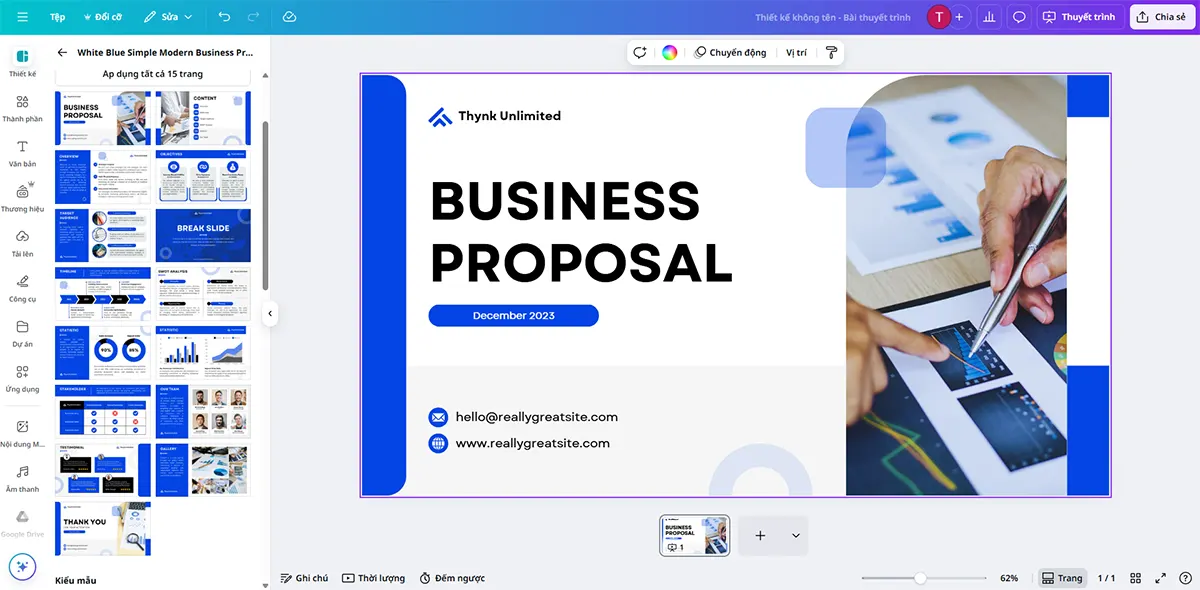
Slide văn phòng: Bìa → Agenda → Insight → Số liệu → Kế hoạch → CTA
2.2. Báo cáo & biên bản họp gọn gàng (Docs/Report)
Trong văn phòng, báo cáo và biên bản họp là “xương sống” để theo dõi tiến độ, ghi nhận quyết định và chia sẻ thông tin. Một báo cáo tốt cần mạch lạc để ai đọc cũng hiểu ngay, và dễ tra cứu để đồng nghiệp có thể quay lại tham khảo bất cứ lúc nào. Với Canva Docs, bạn không còn phải lo căn chỉnh rườm rà như Word – chỉ cần chọn template, điền nội dung, hệ thống sẽ tự động giữ bố cục gọn gàng và đẹp mắt.
Bí quyết: báo cáo hiệu quả luôn có tiêu đề rõ – cấu trúc chuẩn – số liệu minh họa – mục lục để tra cứu nhanh.
-
Bước 1 – Chọn mẫu:
Từ trang chính Canva → gõ “Report”, “Meeting Minutes”, hoặc “Business Memo”. Chọn mẫu phù hợp → nhấn Customize this template để mở. Đây là cách nhanh nhất để có ngay khung báo cáo chuẩn, không mất thời gian chỉnh lề, font hay màu. -
Bước 2 – Cấu trúc rõ ràng bằng Heading:
Heading 1: Tiêu đề chính (ví dụ: “Báo cáo Doanh số Quý 3/2025”).
Heading 2: Các phần lớn: Mục tiêu, Phạm vi, Kết quả chính, Khuyến nghị.
Heading 3: Diễn giải chi tiết: số liệu cụ thể, tình huống, trích dẫn quyết định trong cuộc họp.
Nhờ phân cấp Heading, cả team dễ dàng theo dõi nội dung, đặc biệt khi tài liệu dài. -
Bước 3 – Bảng & nhấn mạnh nội dung:
Vào Elements → Table để thêm bảng số liệu, phân công công việc hoặc timeline. Muốn làm nổi bật phần quan trọng → bôi màu nhẹ (vàng nhạt, xanh nhạt) hoặc chèn icon nhỏ (⚠️ cho rủi ro, ✅ cho đã hoàn thành). -
Bước 4 – Mục lục tự động (TOC):
Chọn Insert → Table of contents. Canva sẽ dựa vào hệ thống Heading để tạo mục lục. Khi xuất PDF, chỉ cần click vào một mục trong TOC là nhảy đến phần đó – cực kỳ tiện để duyệt nhanh hoặc tra cứu sau này. -
Bước 5 – Xuất bản & chia sẻ:
- PDF Standard: gửi nhanh qua email hoặc Zalo, dung lượng nhẹ, dễ mở.
- PDF Print: nếu cần in biên bản để lưu trữ chính thức.
- Share link (View only): cho đồng nghiệp truy cập online, không lo chỉnh nhầm.
Báo cáo: dùng Heading – Bảng – TOC để mạch lạc & dễ tra cứu
2.3. Infographic & biểu đồ trực quan (Infographic/Charts)
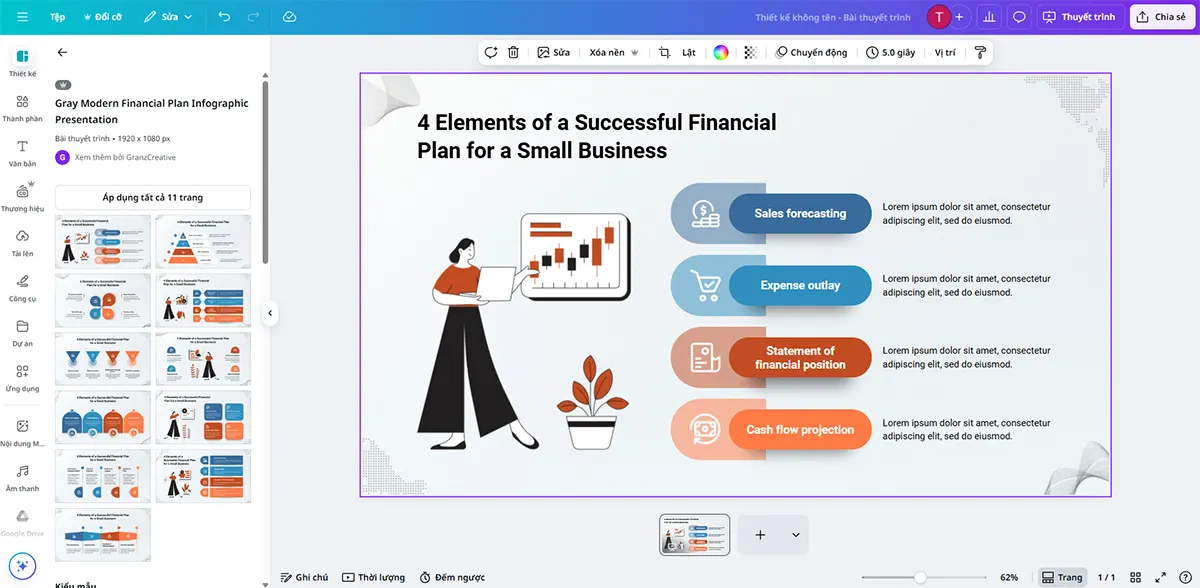
Trong báo cáo công việc, con số thường khô khan và khó thuyết phục nếu chỉ liệt kê dạng bảng. Thay vào đó, hãy “kể chuyện bằng dữ liệu” – biến số liệu thành infographic hoặc biểu đồ trực quan. Canva có sẵn hàng trăm mẫu infographic đẹp mắt, cùng bộ công cụ Charts giúp bạn minh họa xu hướng, tỷ trọng và so sánh chỉ trong vài phút.
Nguyên tắc vàng: 1 infographic = 1 thông điệp rõ ràng. Tránh nhồi nhét quá nhiều số liệu vào cùng một trang, khiến người xem bị rối.
-
Bước 1 – Tạo khung:
Tìm “Infographic” để làm thiết kế dọc (thích hợp in hoặc gửi file) hoặc “Presentation (16:9)” nếu muốn trình chiếu trên màn hình. Mẹo: chọn template có nhiều block sẵn để dễ thay số liệu, tránh phải vẽ từ đầu. -
Bước 2 – Chọn loại biểu đồ đúng dữ liệu:
- Cột/Đường: thể hiện xu hướng tăng giảm theo thời gian.
- Tròn (Pie/Donut): minh họa tỷ trọng các thành phần.
- Thanh ngang: so sánh nhiều hạng mục với nhau.
-
Bước 3 – Nhập số liệu:
Vào Elements → Charts → chọn kiểu mong muốn → nhập dữ liệu trực tiếp hoặc dán từ Excel/Google Sheets. Giữ tối đa 2–3 màu chính để tránh rối mắt, và dùng màu brand cho nhất quán. -
Bước 4 – Tóm tắt insight:
Thêm box “Key takeaways” với 2–3 gạch đầu dòng. Ví dụ: “Doanh thu Q3 tăng 15% so với Q2”, “Sản phẩm A chiếm 45% thị phần”. Người xem sẽ nắm ý chính chỉ trong vài giây, thay vì phải đọc cả bảng số liệu. -
Bước 5 – Xuất bản & chia sẻ:
- PNG/JPG: để chèn vào slide PowerPoint hoặc email.
- PDF: nếu cần gửi nguyên bản cho sếp/đối tác, giữ chất lượng in ấn.
- Link chia sẻ: cho phép đồng nghiệp truy cập online và cập nhật số liệu khi cần.
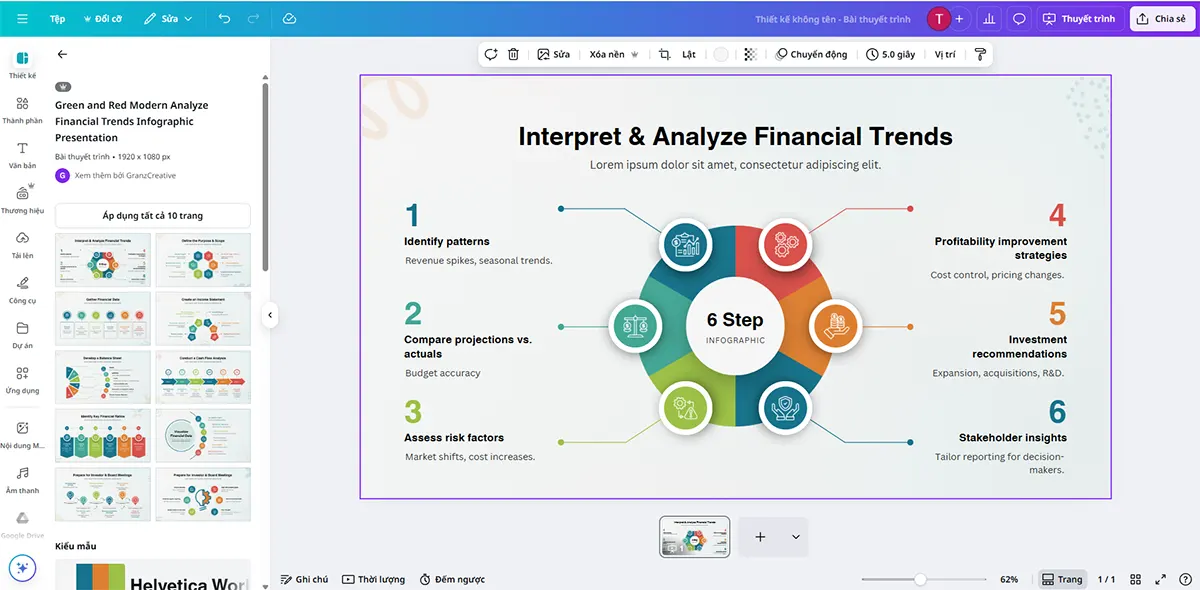
Infographic: 1 trang – 1 thông điệp – 1 kết luận rõ ràng
2.4. Proposal & Template email chuẩn brand
Trong giao tiếp đối ngoại, yếu tố chuyên nghiệp và nhất quán quyết định niềm tin của khách hàng, đối tác. Một proposal (hồ sơ đề xuất) đẹp, rõ ràng sẽ giúp công ty tăng sức thuyết phục. Trong khi đó, email chuẩn hóa về bố cục và nhận diện thương hiệu giúp mọi thông tin gửi đi đồng bộ, không bị “mỗi người một kiểu”. Canva hỗ trợ bạn chuẩn hóa cả hai ngay trong một nền tảng.
Bí quyết: Proposal = thuyết phục đối tác bằng cấu trúc logic + thiết kế đẹp. Email = truyền tải thông tin nhanh, rõ ràng, đúng brand.
-
Proposal chuyên nghiệp:
Vào Canva → tìm “Business Proposal” → chọn mẫu phù hợp → áp dụng Brand Kit để đồng bộ màu – font – logo.
Dàn nội dung theo khung chuẩn:- Tóm tắt (Executive Summary) – Giới thiệu ngắn gọn công ty & mục tiêu đề xuất.
- Nhu cầu – Xác định vấn đề/khó khăn của khách hàng.
- Giải pháp – Đề xuất cách giải quyết bằng sản phẩm/dịch vụ của bạn.
- Lộ trình – Timeline triển khai rõ ràng.
- Chi phí – Trình bày minh bạch các gói giá, kèm ưu đãi (nếu có).
- Điều khoản – Các cam kết, điều kiện hợp đồng cơ bản.
- CTA (Call-to-Action) – “Liên hệ ngay”, “Ký hợp đồng”, hoặc “Book meeting”.
-
Email template chuẩn brand:
Vào Canva Docs → tạo khung email mẫu với cấu trúc:- Lời chào (ví dụ: Kính gửi + tên).
- Bối cảnh – Giới thiệu ngắn mục đích email.
- Nội dung chính – Liệt kê gạch đầu dòng (rõ ràng, dễ quét).
- CTA – Điều bạn mong muốn đối tác thực hiện (trả lời, xác nhận, đặt lịch…).
- Chữ ký công ty – logo, tên, chức danh, thông tin liên hệ.
-
Lưu & chia sẻ template:
Sau khi chuẩn hóa proposal hoặc email, chọn Share → Template link. Khi đồng nghiệp mở link, họ sẽ tạo bản copy riêng, không ảnh hưởng đến bản gốc. Đây là cách duy trì “chuẩn công ty” cho tài liệu, tránh chỉnh sửa lung tung.
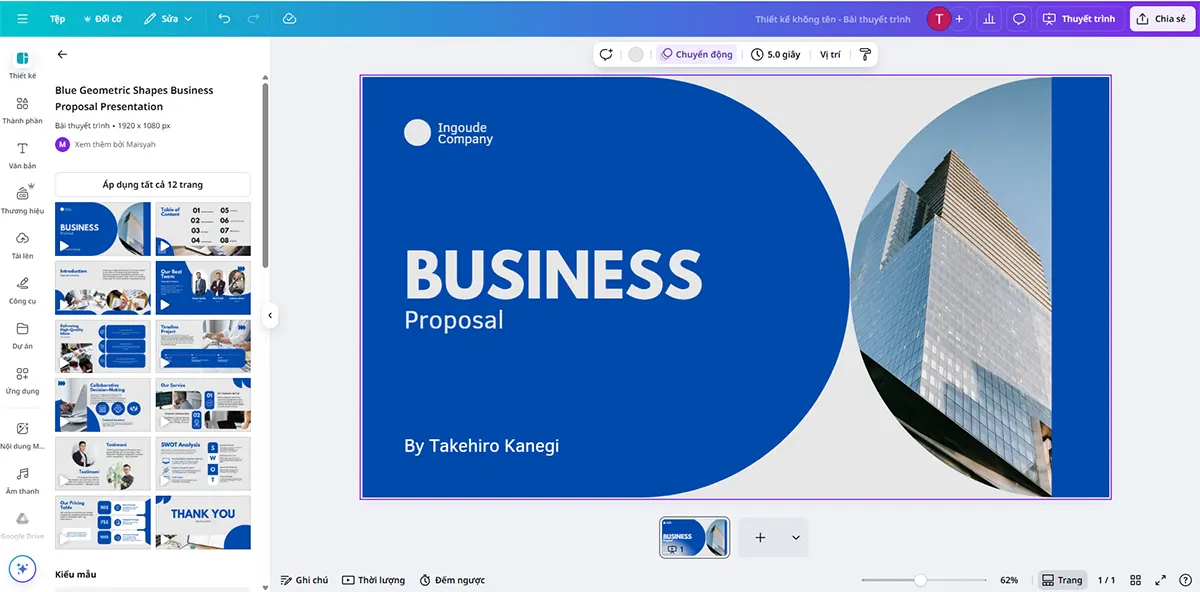
Proposal/Email: đồng bộ brand, cấu trúc rõ & CTA cụ thể
2.5. Poster & social post nội bộ (HR/Truyền thông)
Trong công ty, poster và social post là công cụ đắc lực để lan tỏa thông tin nhanh chóng: từ tuyển dụng, sự kiện team building, đến các phong trào nội bộ. Thiết kế đẹp, dễ đọc giúp tăng tỉ lệ nhân viên quan tâm và tham gia. Canva cho phép HR và bộ phận truyền thông làm poster, banner, social post chỉ trong vài phút – không cần chờ đội thiết kế chuyên nghiệp.
Nguyên tắc: Poster = thông tin ngắn – rõ – nổi bật. Social = đúng tỉ lệ – dễ share – hình ảnh bắt mắt.
-
Poster nội bộ:
Vào Canva → tìm “Poster” hoặc nếu muốn đăng online thì chọn “LinkedIn Post” / “Instagram Post”.
Cấu trúc nên có:- Tiêu đề lớn: ví dụ “TUYỂN DỤNG”, “TEAM BUILDING”, “WORKSHOP”.
- Thời gian & địa điểm: đặt nổi bật ngay dưới tiêu đề.
- Hình ảnh chủ đề: minh họa phù hợp (hình đội ngũ, biểu tượng sự kiện…).
-
Social post:
Mỗi nền tảng có tỷ lệ ảnh khác nhau:- Facebook & Instagram Feed: 1:1 (vuông).
- LinkedIn Banner: 16:9 (ngang).
- Instagram Stories: 9:16 (dọc).
- Facebook Ads: 4:5 (vertical).
-
Chuẩn hóa brand:
Dùng màu – font – logo từ Brand Kit để tất cả poster/social của công ty có cùng nhận diện. Hãy tạo sẵn 2–3 layout cố định (ví dụ: khung cho tuyển dụng, khung cho sự kiện, khung cho thông báo nhanh) → sau này chỉ việc thay nội dung, không phải làm lại từ đầu.
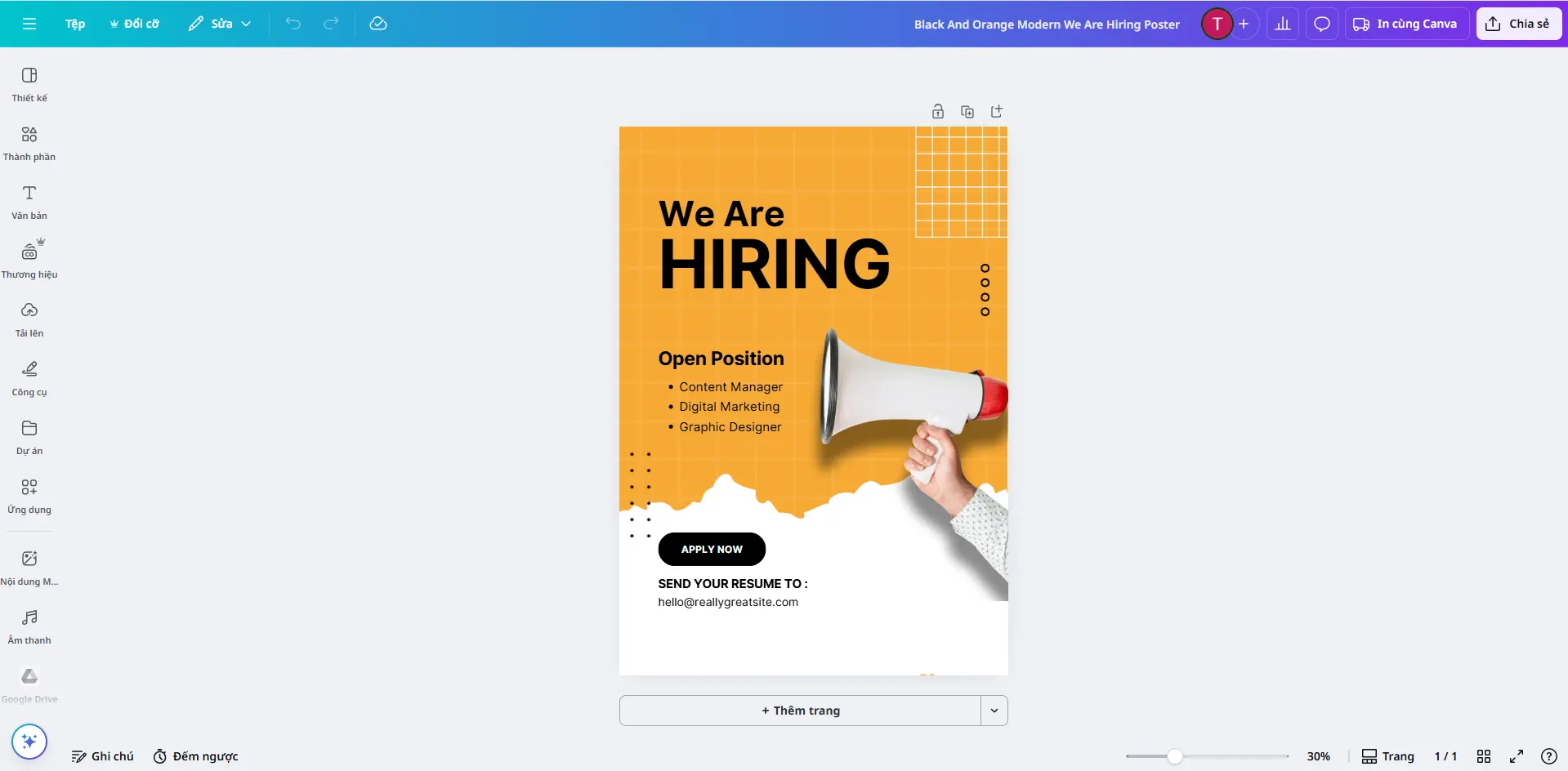
3. Ứng dụng khác trong môi trường văn phòng
3.1. Sơ đồ tổ chức (Org Chart) & quy trình (Workflow)
Đối với nhân sự mới, việc hiểu rõ ai quản lý ai và quy trình phê duyệt công việc là cực kỳ quan trọng. Sơ đồ tổ chức (Org Chart) giúp hình dung nhanh cấu trúc công ty, trong khi Workflow (luồng quy trình) giúp nhân viên biết bước nào làm trước, bước nào duyệt sau. Canva hỗ trợ cả hai với công cụ kéo-thả đơn giản, dễ dàng chỉnh sửa và cập nhật.
Nguyên tắc: Org Chart = phân cấp rõ ràng; Workflow = các bước liền mạch, dễ theo dõi.
-
Org Chart – Sơ đồ tổ chức:
Vào Elements → Flowcharts hoặc gõ “Org Chart”. Chọn khối (box) để đại diện cho mỗi cá nhân/phòng ban → nối bằng mũi tên để thể hiện quan hệ quản lý.
Mẹo thực hành:- Dùng hình chữ nhật cho vị trí quản lý, hình bo góc cho nhân viên.
- Dùng màu sắc khác nhau cho từng phòng ban (HR, Sales, IT…).
- Chèn ảnh đại diện nhân sự vào box để dễ nhận diện.
-
Workflow – Quy trình công việc:
Sử dụng Shapes (hình tròn, hình bo góc) để làm các bước, kết nối bằng Arrows (mũi tên). Đánh số thứ tự 1 → 2 → 3 để người xem dễ theo dõi luồng công việc.
Ví dụ: 1. Soạn đề xuất → 2. Trưởng phòng duyệt → 3. Ban giám đốc phê duyệt → 4. Triển khai.- Giữ mỗi bước ngắn gọn (5–7 từ).
- Dùng icon minh họa nhỏ (📄 cho hồ sơ, ✅ cho phê duyệt, 🚀 cho triển khai) để trực quan hơn.
- Nếu quy trình nhiều nhánh, dùng màu/mũi tên khác nhau để tách luồng.
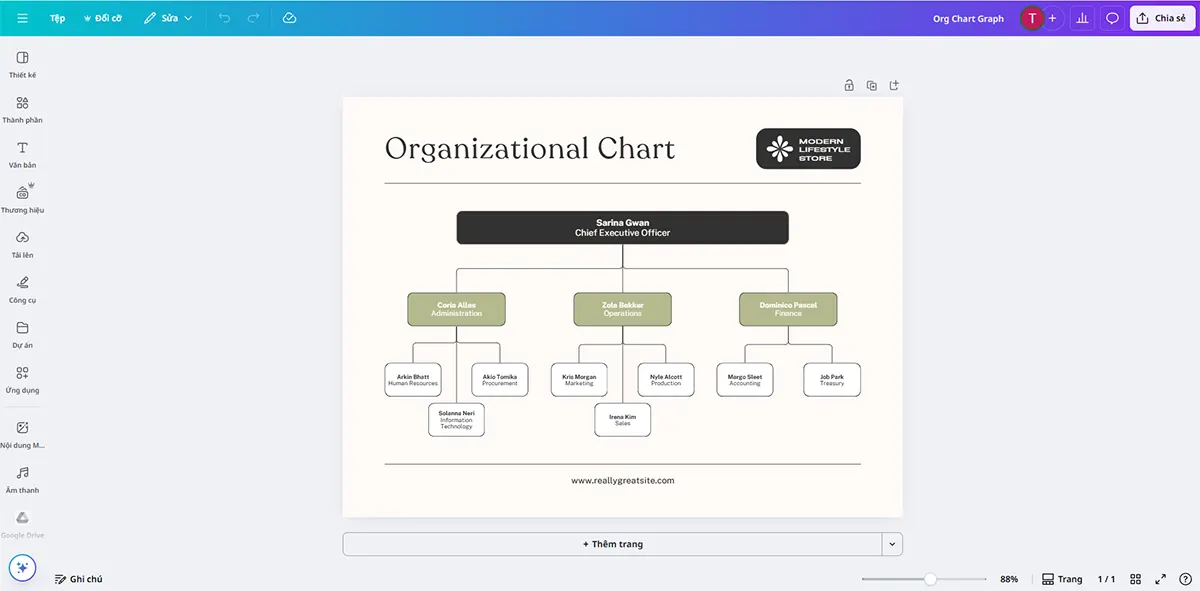
Org Chart & Workflow: giúp nhân viên mới nắm ngay cấu trúc và luồng phê duyệt
3.2. Biểu mẫu – form – checklist
Trong công sở, các loại biểu mẫu và checklist là “công cụ sống còn” để quản lý quy trình: từ onboarding nhân viên mới, phiếu đề xuất mua sắm, phiếu xin nghỉ phép cho đến bảng kiểm tra công việc hằng ngày. Nếu phải tạo lại từ đầu trên Word/Excel, công việc này vừa tốn thời gian vừa dễ sai sót. Canva cho phép bạn chuẩn hóa 1 lần – dùng mãi, vừa đẹp vừa tiện quản lý.
Bí quyết: Biểu mẫu tốt = bố cục rõ ràng + chỗ điền đủ + checklist dễ tick.
-
Bước 1 – Chọn mẫu có sẵn:
Vào Canva → gõ “Form” hoặc “Checklist”. Hàng loạt template sẵn có cho HR, Admin, Finance… sẽ hiện ra. Chọn mẫu gần với nhu cầu để tiết kiệm thời gian căn chỉnh. -
Bước 2 – Thêm thành phần cần thiết:
- Ô checkbox cho checklist công việc hoặc xác nhận.
- Bảng thông tin (Elements → Table) để điền họ tên, phòng ban, ngày tháng.
- Ô trống kẻ dòng cho phần mô tả chi tiết (ví dụ: lý do xin nghỉ phép).
-
Bước 3 – Chuẩn hóa brand:
Dùng màu – font – logo từ Brand Kit để mọi biểu mẫu mang cùng nhận diện công ty. Điều này thể hiện sự chuyên nghiệp khi gửi ra ngoài hoặc lưu trữ nội bộ. -
Bước 4 – Lưu & tái sử dụng:
Sau khi hoàn thiện, chọn Share → Template link. Toàn bộ phòng ban có thể mở và tạo bản sao riêng để điền, không ảnh hưởng bản gốc. Đây là cách “chuẩn hóa biểu mẫu” cho công ty. -
Bước 5 – Xuất & chia sẻ:
- PDF Standard: để in hoặc gửi qua email.
- PDF Fillable (nếu khả dụng): cho phép điền trực tiếp trên file.
- Share link (View/Can edit): chia sẻ nội bộ để nhân viên điền online.

Form/Checklist: tạo một lần, lưu template – cả phòng ban dùng mãi
3.3. Mẫu SOP/Policy gọn nhẹ
Trong môi trường công sở, SOP (Standard Operating Procedure) và Policy (Chính sách) thường khiến nhân viên “ngán” vì tài liệu dài lê thê, toàn chữ. Giải pháp là biến chúng thành tài liệu ngắn gọn, trực quan bằng Canva: nhiều icon, box màu, checklist – giúp người đọc nắm ý chính chỉ trong vài phút.
Nguyên tắc: SOP/Policy tốt = ngắn gọn + trực quan + dễ tra cứu.
-
Bước 1 – Chọn mẫu khởi điểm:
Tìm “Policy Document”, “Company Handbook” hoặc “Process Flow”. Chọn template đơn giản, có nhiều block tách ý, tránh mẫu quá cầu kỳ. -
Bước 2 – Chia thành block nội dung:
• Tiêu đề: Tên chính sách/quy trình (ví dụ: “Policy sử dụng email công ty”).
• Phạm vi: Áp dụng cho ai, từ khi nào.
• Quy trình/Nguyên tắc: Chia thành 3–5 bước/gạch đầu dòng, không viết văn dài.
• Box nhấn mạnh: Highlight “Điều cấm” hoặc “Quy định bắt buộc” bằng màu khác.
• Liên hệ: Ai phụ trách, email/phone để hỏi thêm. -
Bước 3 – Thêm icon & hình minh họa:
Vào Elements → Icons gõ từ khóa “rule”, “alert”, “ok”, “IT”… để thêm biểu tượng cạnh từng gạch đầu dòng. Mỗi icon = một ý, giúp nhân viên đọc lướt mà vẫn hiểu. -
Bước 4 – Gán màu theo phòng ban:
Dùng Brand Kit: HR = xanh lá, Finance = xanh navy, IT = cam, Marketing = tím. Chỉ cần nhìn màu là nhân viên biết tài liệu thuộc bộ phận nào. -
Bước 5 – Tạo phiên bản ngắn & dài:
• Bản tóm tắt 1 trang: chỉ 3–5 gạch đầu dòng chính, kèm icon, box màu.
• Bản chi tiết: lưu file Docs/Word để tham khảo khi cần. Trong SOP tóm tắt, chèn QR code dẫn đến bản chi tiết → tiện tra cứu. -
Bước 6 – Xuất bản & phân phối:
• PDF: để gửi email/Zalo nội bộ.
• PNG/JPG: gắn lên màn hình nội bộ, group chat.
• Template link: để HR/Manager dễ cập nhật khi có thay đổi.
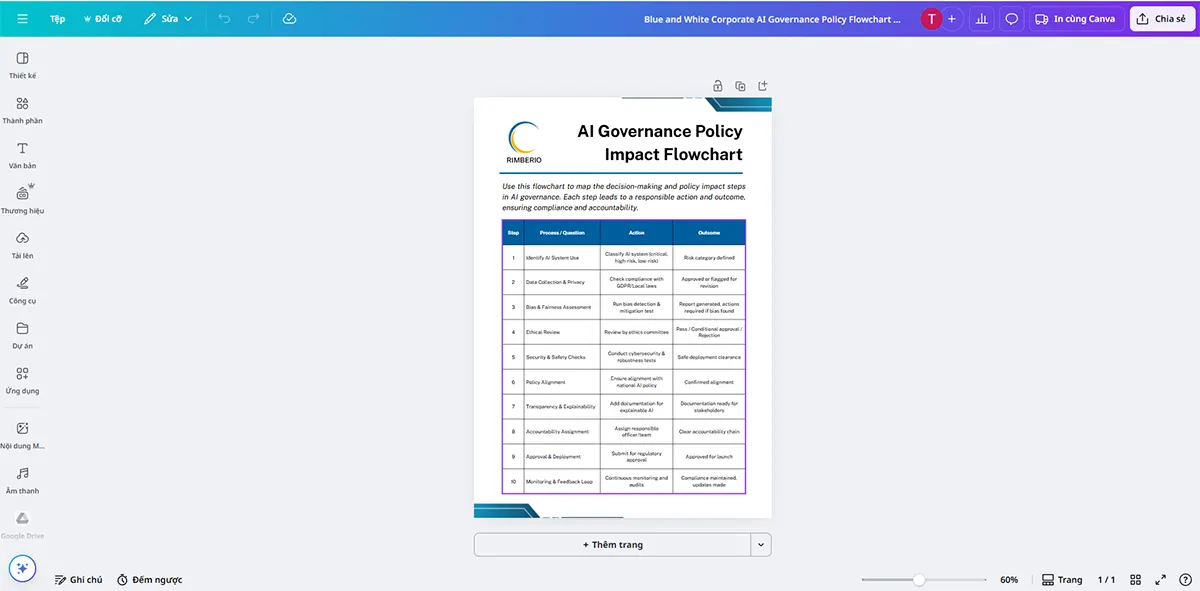
SOP/Policy: chia block – thêm icon – gán màu phòng ban – có bản tóm tắt 1 trang
4. Thủ thuật tăng tốc cho dân văn phòng
Khi đã quen Canva, dân văn phòng hoàn toàn có thể tăng tốc 2–3 lần bằng cách chuẩn hóa quy trình. Dưới đây là những thủ thuật quan trọng giúp cả team tiết kiệm hàng giờ soạn tài liệu, báo cáo, proposal mỗi tuần.
-
1) Brand Kit trước – thiết kế sau:
Tạo ngay một Brand Kit gồm logo, 2–3 màu chủ đạo, 2–3 font chữ chính/phụ. Khi đó, bất kỳ ai trong team mở Canva, chỉ cần 1 click Apply Styles là mọi tài liệu “auto chuẩn brand” mà không cần căn chỉnh thủ công.
Ví dụ: Công ty A dùng xanh navy (#003366) + cam (#FF6B35), font Montserrat & Roboto → tất cả slide, báo cáo, poster đều đồng bộ. -
2) Bộ template phòng ban:
Mỗi phòng ban nên có 1 bộ template riêng: Slide (họp), Report (báo cáo), Email (thông báo), Poster (tuyển dụng/sự kiện), Social (post nội bộ). Sau khi hoàn thiện, dùng Share → Template link để mọi người “Use template” mà không chỉnh vào bản gốc.
Tip: HR có thể chuẩn hóa “Poster tuyển dụng” → mỗi đợt tuyển chỉ thay tiêu đề + thời gian, không cần làm lại từ đầu. -
3) Tái sử dụng layout:
Khi đã thiết kế được bố cục chuẩn (ví dụ: báo cáo 2 cột, slide 3 box), hãy Duplicate page và thay nội dung. Kết hợp với Position → Tidy up để Canva tự căn đều khoảng cách, tránh việc “lệch hàng”.
Ví dụ: Báo cáo KPI hàng tháng → chỉ cần nhân bản bố cục tháng trước, thay số liệu → xong trong 10 phút. -
4) Thư viện thành phần:
Lưu sẵn icon, hình minh họa, khung CTA, box nhấn mạnh vào một “File đồ nghề”. Sau này, chỉ cần mở file đó → copy → paste sang tài liệu mới. Cách này tiết kiệm hàng giờ tìm lại icon/hình trong Canva.
Ví dụ: Marketing có thể lưu sẵn CTA button “Đăng ký ngay”, icon social, mockup điện thoại… để tái sử dụng. -
5) Quy ước đặt tên file:
Đặt tên file theo format:[Team]_[Tài liệu]_[Phiên bản]_YYYYMMDD. Nhờ vậy, việc tìm file cũ, so sánh phiên bản rất nhanh chóng.
Ví dụ:HR_PosterTuyenDung_v2_20250930→ chỉ cần gõ “HR Poster” là ra đúng tài liệu, không phải lục lại hàng trăm file.
5. Case study: Hoàn thiện gói tài liệu cuộc họp trong 10 phút
Bối cảnh: Bạn là nhân sự văn phòng, cần chuẩn bị nhanh cho buổi Weekly Meeting (15 người tham gia). Yêu cầu: phải có slide tóm tắt, báo cáo ngắn, infographic KPI và poster thông báo nội bộ. Nếu làm thủ công bằng Word + PowerPoint, có thể mất nửa ngày. Với Canva, bạn chỉ cần khoảng 10 phút.
-
Phút 1–3 – Slide thuyết trình:
• Mở template “Team meeting” trong Canva → tự động có Bìa + Agenda.
• Điền nhanh 3 điểm chính: Kết quả tuần trước – Khó khăn – Hành động tuần sau.
• Áp dụng Brand Kit để đồng bộ font & màu.
• Sử dụng Present trực tiếp trong Canva, không cần tải xuống. -
Phút 3–5 – Báo cáo ngắn:
• Chọn mẫu “Weekly report” trong Canva Docs.
• Heading = “Weekly Report – Tuần 39”.
• Tạo bảng gồm 3 cột: Kết quả – Khó khăn – Giải pháp.
• Thêm mục lục tự động (Insert → Table of contents) để dễ nhảy mục khi xem PDF.
• Xuất bản PDF Standard và gửi ngay qua email/Zalo. -
Phút 5–8 – Infographic KPI:
• Tìm template “Infographic KPI”.
• Chèn biểu đồ cột thể hiện doanh số tuần → nhập dữ liệu nhanh bằng Elements → Charts.
• Thêm box “Key takeaways” với 3 bullet: Tăng trưởng +10% / Chi phí giảm 5% / Mục tiêu tuần tới.
• Xuất PNG để chèn vào slide hoặc gửi trực tiếp cho sếp. -
Phút 8–10 – Thông báo nội bộ:
• Mở mẫu Poster (tỷ lệ 1:1) cho sự kiện.
• Tiêu đề lớn: “Town Hall – Tháng 9” hoặc “Team Building”.
• Thêm thông tin: thời gian, địa điểm, người phụ trách.
• Xuất JPG để đăng nhóm chat nội bộ hoặc bảng tin công ty.
6. FAQ – Câu hỏi thường gặp
Có. Hãy dùng Brand Kit và cấp quyền phù hợp. Với template chia sẻ dạng Use as template, người dùng sẽ bám theo brand đã định.
Canva cho nhập dữ liệu trực tiếp vào bảng của biểu đồ. Với bảng lớn, bạn có thể dán (paste) số liệu từ Excel/Google Sheets vào khung dữ liệu của Charts.
Tạo thư mục chung theo phòng ban, lưu template chuẩn (slide/report/email/poster). Chia sẻ bằng Template link để dùng riêng, không ảnh hưởng bản gốc.
Chọn PDF Print. Nếu nhà in yêu cầu, bật chế độ màu CMYK (nếu khả dụng). Với poster lớn, hãy trao đổi kích thước & bleed trước khi in.
Có. Dùng Animate cho đối tượng/Trang. Xuất MP4/GIF cho post nội bộ hoặc màn hình chờ trước buổi họp. Nên dùng hiệu ứng nhẹ (Fade/Slide).
Giữ 1–2 font, 2–3 màu thương hiệu; khoảng trắng rộng; không quá 6 bullet mỗi slide; mỗi infographic nêu 1 thông điệp chính và 1 kết luận.
7. Kết luận
Với Canva, công việc văn phòng nhẹ đi thấy rõ: slide thuyết trình mạch lạc, báo cáo dễ đọc, infographic rõ ràng, poster nội bộ bắt mắt – tất cả đều đồng bộ nhận diện và dễ cộng tác. Chìa khóa là quy trình chọn mẫu → thay nội dung → xuất bản và xây dựng Brand Kit + template phòng ban ngay từ đầu.
- Chọn 1 đầu việc để làm ngay: slide họp tuần, báo cáo ngắn, hoặc poster thông báo.
- Tạo 1 template chuẩn cho team (slide/report/email/poster) – dùng Template link để chia sẻ.
- Gom tài liệu theo folder phòng ban & quy ước tên file – tiết kiệm hàng giờ tìm kiếm.
Tạo Brand Kit của công ty (logo – màu – font) và xuất bản 1 bộ slide họp tuần bằng template sẵn có. Mục tiêu: hoàn thành trong 10 phút & gửi link cho team review trực tiếp trên Canva.

🔎 Khám Phá Các Seri Kỹ Năng Khác

Cách Sử Dụng Chat GPT - Hướng Dẫn A–Z Hiệu Quả
Seri cách sử dụng Chat GPT từ A đến Z với ví dụ thực tế, dễ hiểu. Áp dụng ngay!

Đắc Nhân Tâm – Cẩm Nang Sinh Tồn Nơi Công Sở
Seri 30 ngày Đắc Nhân Tâm nơi công sở – rèn kỹ năng giao tiếp, thấu hiểu và ứng xử tinh tế. Khám phá ngay!

22 Kỹ Năng Mềm Giúp Bạn Thành Công Nơi Công Sở
Seri 22 kỹ năng mềm cho công sở – giúp bạn làm việc tự tin và chuyên nghiệp. Khám phá ngay!


