
Canva Free là gì? Làm được những gì, có giới hạn gì và cách tận dụng tối đa
Bạn mới làm quen với Canva hoặc đôi khi phải thiết kế poster, banner, slide họp, CV… và đang tự hỏi: “Chỉ dùng bản Canva Free có đủ không?”
Tin vui là: Canva Free hoàn toàn có thể tạo ra nội dung nhìn đẹp – gọn – chuyên nghiệp nếu bạn biết những tính năng miễn phí mình được dùng và vài mẹo tận dụng đúng cách.
Bài viết này giúp bạn hiểu rõ:
- ✅ Canva Free là gì, phù hợp với những ai
- ✅ Những tính năng miễn phí có thể dùng ngay
- ✅ Những giới hạn dễ gặp và vì sao hay bị dính watermark
- ✅ Cách tối ưu để thiết kế “nhìn như Pro” mà không tốn phí
Nói đơn giản: chỉ cần biết mình được dùng gì và tránh gì, Canva Free vẫn đủ cho phần lớn nhu cầu thiết kế nội bộ, đặc biệt với dân văn phòng. Cùng tìm hiểu chi tiết ở phần tiếp theo nhé.
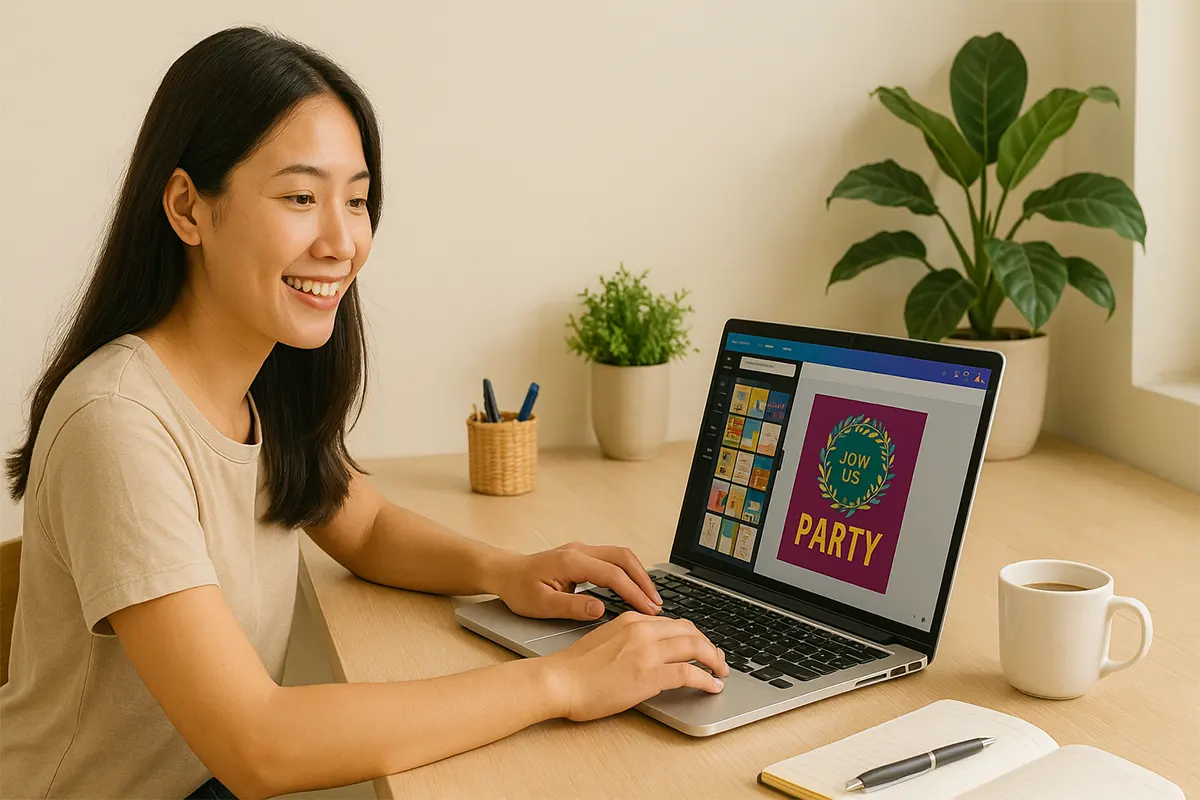
Dùng đúng mẹo, Canva Free vẫn tạo ra thiết kế đẹp – gọn – chuyên nghiệp
🚀 Tiếp tục hành trình cùng seri Canva Free
🆓 Canva Free là gì?
Canva Free là gói miễn phí của Canva, cho phép bạn thiết kế hình ảnh, poster, banner, slide thuyết trình, CV, social post… với kho template, ảnh, icon và font chữ miễn phí đi kèm. Điểm mạnh nhất của bản Free nằm ở chỗ: người không rành thiết kế vẫn làm được sản phẩm nhìn chỉn chu, sạch sẽ nhờ các mẫu có sẵn.
Canva Free phù hợp với:
- Sinh viên: làm slide thuyết trình, poster sự kiện, CV xin thực tập. Canva Free giúp trình bày đẹp mắt, dễ chỉnh sửa và phù hợp với những bạn không rành PowerPoint hay Photoshop.
- Nhân viên văn phòng: tạo banner nội bộ, thông báo, infographic, hình đăng nhóm, tài liệu training… Không cần đội ngũ thiết kế hỗ trợ, chỉ cần kéo–thả là có ngay mẫu chuyên nghiệp để gửi sếp duyệt.
- Người làm social nhỏ lẻ (fanpage cửa hàng, quán cà phê, dịch vụ cá nhân): Dùng Canva Free để làm post Facebook/Instagram, menu, bảng giá, chương trình khuyến mãi… nhanh – đẹp – tiết kiệm, không tốn chi phí thuê designer.
- Chủ shop online: tạo hình sản phẩm, ảnh bìa Shopee/Lazada, hình hướng dẫn bảo hành, đánh giá khách hàng, feedback… Giao diện kéo–thả thôi cũng đủ đáp ứng nhu cầu bán hàng hằng ngày.
- Người mới học thiết kế: học bố cục, font, màu, căn chỉnh bằng template có sẵn. Canva Free là môi trường nhẹ nhàng để làm quen, không phức tạp như Photoshop/Illustrator.
Ưu điểm nổi bật:
- ✅ Dễ dùng – không cần kinh nghiệm thiết kế
- ✅ Rất nhiều template miễn phí, giao diện kéo thả trực quan
- ✅ Xử lý nhu cầu cơ bản đến trung cấp: poster, banner, slide, CV, social media
Hạn chế bạn cần biết:
- ❌ Một phần hình ảnh, icon, video và hiệu ứng chỉ mở khoá khi dùng Pro
- ❌ Một số hình có watermark (vết đánh dấu) nếu không thuộc tài nguyên miễn phí
- ❌ Chưa có đủ công cụ nâng cao dành cho team & thương hiệu đồng bộ
📝 Cách đăng ký Canva Free trong 1 phút
Nếu bạn chưa từng dùng Canva, việc tạo tài khoản rất nhanh và hoàn toàn miễn phí. Chỉ cần một email hoặc tài khoản Google/Facebook là có thể vào thiết kế ngay.
- Truy cập canva.com hoặc tải ứng dụng Canva trên điện thoại.
- Chọn Sign up → Đăng ký bằng Email, Google, Apple hoặc Facebook.
- Xác nhận email (nếu đăng ký bằng địa chỉ email thông thường).
- Chọn mục đích sử dụng: Personal / Work / Education / Non-profit.
- Nhấn Create a design → Chọn kích thước → Bắt đầu thiết kế.
✨ Canva Free làm được những gì?
Nghe tên “miễn phí” dễ tưởng hạn chế, nhưng bản Free lại làm được khá nhiều thứ cho nhu cầu cá nhân, học tập và công việc văn phòng. Cụ thể:
- Tạo các ấn phẩm phổ biến: poster sự kiện, banner nội bộ, bài đăng Facebook/Instagram, slide họp, CV xin việc, infographic, menu quán, bảng giá, voucher giảm giá… Người mới chỉ cần chọn template → đổi chữ → thay màu → xuất file, không cần kỹ năng thiết kế.
- Chỉnh sửa ảnh cơ bản: crop, xoay, chỉnh sáng – tối, tăng độ sắc nét, làm mờ, chèn chữ, thay nền màu… Nhìn đơn giản nhưng đủ dùng cho hình sản phẩm, ảnh sự kiện hoặc hình minh hoạ social.
- Chỉnh sửa video cơ bản: cắt ghép, thêm chữ, chèn nhạc miễn phí, thêm sticker và hiệu ứng đơn giản. Phù hợp để làm video khai trương, giới thiệu sản phẩm, highlight nội bộ hoặc nội dung mạng xã hội.
- Dùng hàng nghìn tài nguyên miễn phí: template, icon, sticker, ảnh và video stock free. Đây là phần giúp người không biết thiết kế vẫn có sản phẩm “nhìn chuyên nghiệp”.
- Lưu & xuất file ở nhiều định dạng: PNG, JPG, PDF (thường), MP4. Có thể chia sẻ link để người khác xem hoặc cùng chỉnh sửa, rất tiện cho làm việc nhóm.
⚠️ Những giới hạn phổ biến của Canva Free
Dùng Canva Free vẫn ổn cho phần lớn nhu cầu hằng ngày, nhưng sẽ có vài hạn chế bạn cần biết trước để tránh “làm xong mới phát hiện bị watermark”. Các giới hạn thường gặp gồm:
- Nhiều tài nguyên thuộc Pro: một phần ảnh, video, icon, sticker và template được đánh dấu bằng biểu tượng vương miện. Nếu bạn lỡ dùng, lúc xuất file sẽ dính watermark (chữ mờ). 👉 Cách né: bật bộ lọc Only Free khi tìm kiếm.
- Một số công cụ AI bị giới hạn: Magic Write, Magic Design, dịch tự động, tạo hình AI, resize tự động… Bản Free thường cho dùng thử với số lần hạn chế, sau đó yêu cầu nâng cấp.
- Thiếu Brand Kit đầy đủ: bạn không thể lưu bộ nhận diện thương hiệu chuẩn (logo – màu – font riêng) để áp vào nhiều thiết kế. 👉 Với ai làm nội dung cá nhân thì không đáng lo, nhưng với doanh nghiệp cần đồng bộ thiết kế, đây là hạn chế lớn.
- Chỉnh sửa nâng cao chưa mở hết: ví dụ như Background Remover, Magic Expand, xóa vật thể thông minh… Bản Free cho dùng ở mức cơ bản hoặc giới hạn lượt mỗi ngày.
- Xuất file nâng cao còn hạn chế: in ấn (PDF/X), xuất PNG không nền, kích thước linh hoạt hoặc 4K có thể cần bản Pro. 👉 Nếu chỉ dùng cho online thì vẫn đủ; nếu in ấn chuyên nghiệp thì nên cân nhắc.
💡 Mẹo dùng Canva Free vẫn đẹp như Pro
Không cần hiệu ứng phức tạp hay tài nguyên Pro, chỉ cần dùng đúng cách, bản Free vẫn cho ra thiết kế sạch – gọn – chuyên nghiệp. Dưới đây là các mẹo thực tế dễ áp dụng:
- Dùng tài nguyên ngoài Canva (miễn phí hợp pháp): Bạn có thể lấy ảnh, icon, video từ các thư viện free như Pexels, Unsplash, Pixabay, Flaticon… rồi import vào Canva. 👉 Cách này tránh watermark, hình lại đẹp và đa dạng hơn nhiều.
- Chọn combo màu & font free: Không cần quá cầu kỳ, chỉ cần 1–2 font sạch (ví dụ: Montserrat, Open Sans, Lato, Bebas Neue…) và 1 bảng màu 3–5 sắc độ. 👉 Giữ mọi thiết kế theo chung combo → nhìn chuyên nghiệp, đồng bộ ngay.
- Dùng lưới & căn chỉnh để bố cục gọn gàng: Bật Grid/Guides, dùng tính năng căn giữa – căn trái – phân bổ đều… 👉 80% cảm giác “đẹp” đến từ bố cục gọn, không phải đồ họa cầu kỳ.
- Không có Brand Kit? Duplicate template: Chọn 1 template đẹp → duplicate thành nhiều file → chỉ thay nội dung mỗi lần. 👉 Cách này giữ màu – font – layout đồng nhất dù không có Brand Kit Pro.
- Tạo 1 “bộ khung” cho cả tuần: Dành 1 giờ tạo khung cố định cho post, slide, banner. Tuần sau chỉ cần thay nội dung, thêm hình mới → nhanh, đều, đẹp.
⚠️ Sai lầm thường gặp khi dùng Canva Free
Không phải do Canva yếu, mà thường do cách sử dụng chưa tối ưu. Nếu bạn từng thiết kế thấy “sao vẫn chưa đẹp?”, rất có thể bạn gặp những lỗi sau:
- Dùng tài nguyên Pro rồi mới phát hiện watermark lúc xuất file → Nhiều bạn làm cả buổi mới thấy ảnh/icon/video dính dấu vương miện hoặc watermark mờ. ✅ Cách tránh: lọc “Only Free” trước khi chọn tài nguyên, hoặc dùng ảnh ngoài rồi import vào.
- Lạm dụng quá nhiều font, màu, hiệu ứng → File nhìn “rối mắt”, không chuyên nghiệp dù dùng template đẹp. ✅ Gợi ý: 1–2 font, 1 bảng màu 3–5 sắc độ là đủ để tạo cảm giác gọn – hiện đại.
- Bố cục không căn lề – khoảng cách thiếu đồng nhất → Đây là nguyên nhân lớn nhất khiến thiết kế nhìn thiếu chuyên nghiệp. ✅ Cách xử lý: bật guide / ruler / grid, dùng “Tidy Up”, căn đều trái/phải/trên/dưới.
- Dùng ảnh chất lượng thấp → Ảnh mờ, vỡ hạt làm thiết kế kém sang dù layout ổn. ✅ Giải pháp: chọn ảnh độ phân giải cao hoặc dùng các thư viện ảnh miễn phí ngoài Canva rồi import.
- Thay màu lung tung, không đồng bộ giữa các post → Nhìn rời rạc, không nhận diện thương hiệu. ✅ Mẹo: tạo 1 file mẫu → duplicate → thay nội dung thay vì thiết kế lại từ đầu.
📌 Canva Free hay Pro? So sánh nhanh để dễ quyết định
Nếu bạn vẫn còn lăn tăn “dùng Free liệu có đủ?” hay “có đáng để nâng cấp không?”, bảng so sánh dưới đây sẽ giúp bạn nhìn rõ ưu – nhược điểm của từng gói trong thực tế sử dụng.
| Tiêu chí | Canva Free | Canva Pro |
|---|---|---|
| Tài nguyên | Template, ảnh, icon, video miễn phí cơ bản | Kho template cao cấp, ảnh/video stock chất lượng, sticker đẹp, hiệu ứng đặc biệt |
| Xử lý hình ảnh | Chỉnh sửa cơ bản (crop, filter, chỉnh sáng) | Xoá nền 1 chạm, Magic Edit, Magic Expand, hiệu ứng nâng cao |
| Thương hiệu | Không có Brand Kit đầy đủ | Brand Kit: lưu màu – font – logo, áp dụng tự động |
| Tốc độ làm việc | Hiệu quả khi làm ít thiết kế | Resize nhanh, tìm tài nguyên nhanh, template phong phú → rút ngắn thời gian |
| Cộng tác | Chia sẻ link xem/sửa | Quyền thành viên, nhận xét trực tiếp, quản lý thiết kế theo dự án |
| Phù hợp với ai? | Người làm nội bộ, cá nhân, thi thoảng cần thiết kế | Người làm social đều đặn, doanh nghiệp, shop, thương hiệu muốn hình ảnh đồng bộ |
🎯 Kết lại: Canva Free vẫn đủ để bạn thiết kế đẹp và chuyên nghiệp
Nếu bạn dùng Canva cho công việc văn phòng, học tập, làm nội dung cá nhân, fanpage nhỏ hoặc tài liệu nội bộ thì bản Free là quá đủ. Vấn đề không phải “thiếu công cụ”, mà là cách bạn dùng màu – font – bố cục – hình ảnh.
Khi cần đồng bộ thương hiệu, làm số lượng lớn nội dung mỗi tháng hoặc cần tiết kiệm thời gian xử lý hình ảnh và chỉnh sửa, lúc đó mới cân nhắc nâng cấp Pro.
🏷️ Hành trình học Canva còn nhiều điều thú vị với các seri phía trước 👇
❓ FAQ – Câu hỏi thường gặp
Có. Đa số nhu cầu phổ biến như poster nội bộ, banner thông báo, tài liệu training, CV, slide họp… đều xử lý tốt trên bản Free. Điều quan trọng là chọn template đúng chủ đề, giữ bố cục sạch, màu – font nhất quán.
Nếu công ty cần đồng bộ màu – font – logo tự động, hoặc phải tạo hàng chục thiết kế mỗi tháng thì lúc đó cân nhắc Pro để tiết kiệm thời gian chỉnh sửa thủ công.
Trong thư viện hình ảnh, icon, video, template của Canva, hãy bật bộ lọc “Only Free”. Khi đó Canva chỉ hiển thị tài nguyên miễn phí – bạn thiết kế thoải mái mà không lo watermark.
Ngoài ra, bạn có thể lấy tài nguyên từ các trang ảnh/icon miễn phí hợp pháp như: Unsplash, Pexels, Pixabay, Flaticon… rồi tải vào Canva để sử dụng.
Dù không có Brand Kit hay kho Pro, bạn vẫn có thể tạo thiết kế đẹp bằng 3 mẹo:
- Giữ tối đa 2 font và 1 bảng màu 3–5 sắc độ.
- Dùng grid/guides để canh lề và căn đều khoảng cách.
- Tạo 1 file mẫu đẹp → Duplicate → thay nội dung cho các post tiếp theo.
Đây chính là cách nhiều fanpage nhỏ vẫn giữ hình ảnh chuyên nghiệp dù chỉ dùng bản Free.
Khi bạn làm nội dung đều đặn hàng tuần/tháng hoặc làm cho doanh nghiệp có bộ nhận diện thương hiệu rõ ràng. Nếu mỗi tháng bạn tạo hơn 10 thiết kế, cần resize nhanh nhiều kích thước, hoặc cần kho ảnh/video chất lượng cao, Pro sẽ tiết kiệm rất nhiều thời gian.
Nói cách khác: Pro phù hợp với người cần làm việc nhanh – đồng bộ – số lượng nhiều.

🔎 Khám Phá Các Seri Kỹ Năng Khác

Cách Sử Dụng Chat GPT - Hướng Dẫn A–Z Hiệu Quả
Seri cách sử dụng Chat GPT từ A đến Z với ví dụ thực tế, dễ hiểu. Áp dụng ngay!

Đắc Nhân Tâm – Cẩm Nang Sinh Tồn Nơi Công Sở
Seri 30 ngày Đắc Nhân Tâm nơi công sở – rèn kỹ năng giao tiếp, thấu hiểu và ứng xử tinh tế. Khám phá ngay!

22 Kỹ Năng Mềm Giúp Bạn Thành Công Nơi Công Sở
Seri 22 kỹ năng mềm cho công sở – giúp bạn làm việc tự tin và chuyên nghiệp. Khám phá ngay!


