
Combo màu – font miễn phí giúp Canva Free vẫn đẹp chuẩn designer
Nhiều bạn dùng Canva Free vẫn hay gặp cảm giác “thiếu chuyên nghiệp” dù bố cục không tệ. Lý do thường không nằm ở hình ảnh, mà nằm ở màu sắc và font chữ. Khi màu quá rực, font không đồng bộ, hoặc chữ thiếu tương phản với nền, toàn bộ thiết kế sẽ trông “chợ”, rối mắt và thiếu điểm nhấn.
Điều hay là: bạn không cần Canva Pro để giải quyết những vấn đề này. Chỉ với các màu miễn phí và font hỗ trợ tiếng Việt có sẵn, bạn hoàn toàn có thể tạo ra thiết kế gọn gàng, hiện đại và đúng vibe “dân chuyên”. Trong bài này, bạn sẽ có sẵn:
- 10 combo màu miễn phí – đúng chuẩn base / text / accent, dễ áp vào bất kỳ thiết kế nào
- 10 cặp font miễn phí – hỗ trợ tiếng Việt, dễ đọc, dễ ứng dụng
- Tư duy chọn màu – ghép font để sau này tự phối cũng vẫn đẹp
- Cách áp dụng trong 5 phút cho người bận rộn
Bạn chỉ cần chọn một combo phù hợp với tính cách nội dung (tin cậy – năng lượng – tối giản – sáng tạo), áp vào Canva Free và giữ nguyên bộ quy tắc trong bài. Khi màu – font đã chuẩn, bạn sẽ thấy bất kỳ poster, slide, social card hay banner đều có trật tự thị giác và cảm giác cao cấp hơn rất nhiều.
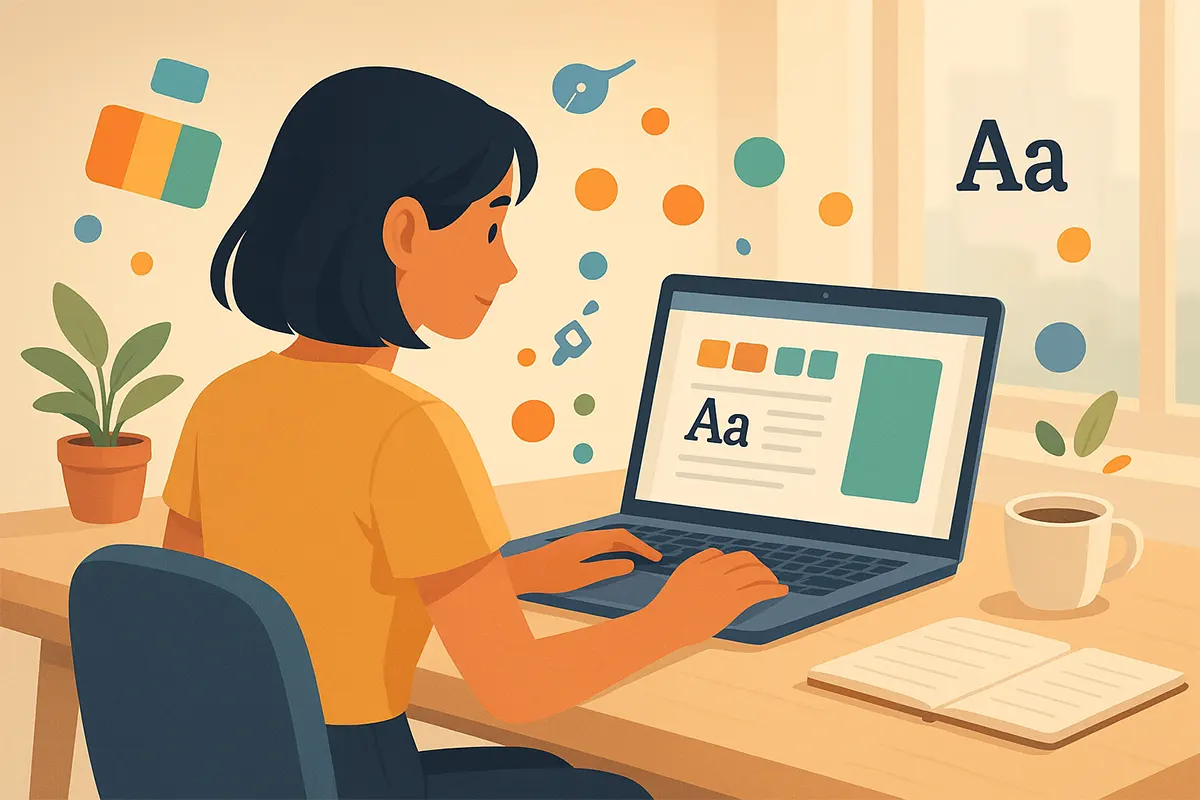
Minh hoạ: Khi màu và font đồng bộ, thiết kế dù đơn giản vẫn sạch, hiện đại và dễ đọc
🏷️ Hành trình học Canva còn nhiều điều thú vị với các seri phía trước 👇
🎨 3 nguyên tắc chọn màu trong Canva Free giúp thiết kế luôn gọn, đẹp và dễ đọc
Màu đẹp không phải là màu “lạ”, cũng không cần rực rỡ hay phức tạp. Trong Canva Free, một thiết kế trông chuyên nghiệp hay không phần lớn nằm ở việc màu có vai trò rõ ràng, được dùng đúng chỗ và nhất quán từ đầu đến cuối. Khi hệ màu có trật tự, mắt người xem hiểu ngay đâu là phần chính, đâu là phần bổ trợ và đâu là điểm nhấn cần chú ý.
Tin vui là bạn không cần kiến thức đồ họa chuyên sâu để làm điều này. Chỉ cần nắm 3 nguyên tắc dưới đây, bất kỳ thiết kế nào trên Canva Free — từ poster, slide đến social card — đều trở nên gọn gàng, dễ đọc và “đắt” hơn rất nhiều.
1) Tương phản đủ để đọc dễ
Dù thiết kế trong Canva Free có hình đẹp, font đẹp đến đâu, nếu chữ khó đọc thì người xem vẫn sẽ bỏ qua. Vì vậy, ưu tiên lớn nhất khi chọn màu là tương phản giữa chữ và nền. Chỉ cần nền tối – chữ sáng hoặc nền sáng – chữ đậm là đã giải quyết được phần lớn vấn đề về khả năng đọc.
- Nếu nền sáng: dùng chữ đen hoặc xám đậm (ví dụ #111827, #1F2937). Đây là nhóm màu giúp mắt dễ quét nội dung và rất phù hợp cho các bài thuyết trình, infographics hay nội dung dài trong Canva Free.
- Nếu nền tối: dùng chữ trắng hoặc xám sáng để nổi bật nội dung. Tránh dùng màu rực cho phần text body vì lâu dài gây mỏi mắt và thiếu chuyên nghiệp.
Với các phần cần gây chú ý như nút kêu gọi hành động, tiêu đề nổi bật hoặc số liệu quan trọng, bạn dùng màu nhấn (accent). Tuy nhiên, chỉ nên nhấn ở vài vị trí nhỏ. Nếu đổ cả mảng nền lớn bằng màu rực, chữ sẽ khó đọc và tổng thể trông khá “gắt”.
Quy tắc dễ nhớ trong Canva Free: Base (nền) sáng – text đậm – accent rực vừa phải. Nếu dùng nền tối, hãy để accent xuất hiện ở các chi tiết nhỏ nhằm tạo điểm nhấn tinh tế.
2) Chia vai cho màu: Màu nền – Màu chữ – Màu nhấn
Một thiết kế đẹp trong Canva Free không cần dùng quá nhiều màu. Điều quan trọng không phải là có bao nhiêu màu, mà là mỗi màu chịu trách nhiệm cho một nhiệm vụ rõ ràng. Khi màu được “phân công” đúng vai, mắt người xem sẽ dễ theo dõi và cảm giác tổng thể sẽ gọn gàng, chuyên nghiệp hơn.
- Base (nền): đây là lớp nền để nội dung nằm trên, nên giữ trung tính và sáng vừa phải. Hai lựa chọn an toàn nhất trong Canva Free là trắng ngà (#FAFAFA) hoặc xám rất nhạt (#F5F7F9). Những màu này tạo cảm giác sạch, hiện đại và không “ăn” mất độ nổi của chữ.
- Text: thay vì dùng đen tuyệt đối, hãy dùng xám đậm (#111827 – #374151). Lý do: xám đậm dịu mắt hơn, nhìn hiện đại hơn và phù hợp cho nội dung dài. Chỉ cần đặt xám đậm trên nền sáng là chữ đã rõ và chuyên nghiệp, kể cả với font miễn phí trong Canva Free.
- Accent: là màu tạo điểm nhấn – thường dùng cho nút, icon nhỏ, biểu đồ, tiêu đề phụ hoặc từ khóa quan trọng. Accent có thể là xanh dương, teal, cam, tím… miễn là nổi bật hơn text và được dùng có chừng mực. Nếu accent xuất hiện quá nhiều hoặc đặt vào phần text body, thiết kế sẽ trông lòe loẹt và mất tính hệ thống.
Mẹo nhanh: chọn 1 accent chính, sau đó tạo phiên bản nhạt hơn (giảm opacity hoặc saturation) để làm viền, icon hoặc nền mảng nhỏ. Cách này giúp toàn bộ thiết kế trong Canva Free giữ được sự đồng nhất mà không cần thêm màu thứ hai.
3) Giảm bão hòa (saturation) để bớt “rẻ”
Nhiều bạn nghĩ màu rực sẽ khiến thiết kế bắt mắt hơn, nhưng trong Canva Free nếu dùng quá rực, hình dễ bị “sến”, chói và khó tạo cảm giác chuyên nghiệp. Trong phong cách thiết kế hiện đại, đa số màu đều được giảm bão hòa nhẹ để nhìn mềm mắt hơn, sang hơn và hợp với nhiều loại nội dung.
- Accent rực vừa phải (Saturation 60–80%) là khoảng đẹp nhất. Khi hue xịn nhưng saturation quá cao, chữ sẽ bị chìm, icon bị nặng mắt và tổng thể trông thiếu tinh tế — đặc biệt khi xem trên mobile.
- Chỉ cần giảm bão hòa 10–20% là màu chuyển ngay từ “gắt” sang “đắt”. Nhiều thương hiệu lớn cũng dùng tông pastel hoặc phiên bản trầm của chính màu đó để giữ cảm giác cao cấp.
- Trong Canva Free, cứ ưu tiên nền trung tính thiên xám hoặc ấm nhẹ: #FAFAFA, #F5F7F9 hoặc #F3F4F6. Các tone này giúp mọi màu còn lại nổi đúng mức mà không gây chói.
Ngoài ra, nếu ảnh nền có nhiều màu rực, bạn có thể đặt một lớp overlay trắng hoặc đen rất mỏng (8–16% opacity) để giảm độ “loạn” và giúp chữ nổi rõ hơn. Chỉ một lớp overlay nhẹ cũng đủ làm thiết kế sạch và chuyên nghiệp hơn trong Canva Free.
🎯 10 combo màu miễn phí trong Canva Free: áp vào là gọn gàng ngay
Để thiết kế vừa đẹp vừa dễ nhìn, bạn chỉ cần đủ 3 vai trò màu: Base (nền) để giữ bố cục sạch sẽ, Text để đọc dễ, và Accent để tạo điểm nhấn. Với Canva Free, công thức này cực kỳ phù hợp vì không cần quá nhiều màu, nhưng vẫn tạo cảm giác “có hệ thống”.
Mỗi combo dưới đây đều đã được tối ưu theo nguyên tắc đó. Bạn có thể bổ sung thêm 1 màu phụ (Sub-accent) — thường là phiên bản nhạt hơn 20–30% của accent chính — để dùng cho icon, viền nhẹ hoặc nền mảng nhỏ. Chỉ vậy thôi là thiết kế trông đã chuyên nghiệp và nhất quán rồi.
-
Teal Sạch: Base #F5F7F9 · Text #111827 · Accent #14B8A6 (Sub #99F6E4)
Base Text Accent Sub
-
Xanh Dương Tin Cậy: Base #F7FAFF · Text #0F172A · Accent #2563EB (Sub #93C5FD)
Base Text Accent Sub
-
Cam Năng Lượng: Base #FFF7ED · Text #1F2937 · Accent #F97316 (Sub #FED7AA)
Base Text Accent Sub
-
Xanh Lá Dịu: Base #F3FAF7 · Text #0B1220 · Accent #22C55E (Sub #BBF7D0)
Base Text Accent Sub
-
Tím Tươi Trẻ: Base #F6F3FF · Text #111827 · Accent #7C3AED (Sub #C4B5FD)
Base Text Accent Sub
-
Hồng Ấm Áp: Base #FFF1F2 · Text #1F2937 · Accent #EC4899 (Sub #FDA4AF)
Base Text Accent Sub
-
Xám Chuyên Nghiệp: Base #F9FAFB · Text #111827 · Accent #4B5563 (Sub #9CA3AF)
Base Text Accent Sub
-
Xanh Navy Trang Trọng: Base #F5F7FF · Text #0B1220 · Accent #1E3A8A (Sub #93C5FD)
Base Text Accent Sub
-
Xanh Mint Sáng Sủa: Base #F0FDF4 · Text #0F172A · Accent #10B981 (Sub #A7F3D0)
Base Text Accent Sub
-
Be Ấm – Editorial: Base #FAF7F2 · Text #1F2937 · Accent #D97706 (Sub #FBCFE8)
Base Text Accent Sub
Tip trong Canva Free: Khi dùng ảnh nền có nhiều màu, hãy đặt một lớp overlay trắng hoặc đen với opacity 8–16%. Cách này giúp chữ nổi hơn, giảm độ “loạn” và giữ được sự đồng nhất với palette đang dùng.
Nếu bạn chưa quen phối màu, chỉ cần chọn một combo trong danh sách, nhập mã vào “Document Colors” trong Canva Free, và dùng đúng vai trò: Base cho nền, Text cho nội dung dài, Accent cho nút & điểm nhấn. Kết quả sẽ khác biệt ngay.
🔤 Cách chọn font trong Canva Free để thiết kế nhìn chuyên nghiệp hơn
Trong Canva Free, font chữ chiếm phần lớn cảm giác “gọn gàng hay lộn xộn” của một thiết kế. Font đẹp không phải là font cầu kỳ, mà là font đọc mượt tiếng Việt, kích thước rõ ràng và có trật tự thị giác giữa tiêu đề – nội dung – chú thích.
Người mới thường gặp một lỗi khá phổ biến: dùng quá nhiều font trong cùng một sản phẩm. Kết quả là thiết kế rối, thiếu chuyên nghiệp và không tạo được cảm giác thống nhất. Để tránh tình trạng này, nguyên tắc đầu tiên luôn là:
1) Ít font nhưng chất: tối đa 1–2 họ trong một thiết kế
Khi dùng quá nhiều font, thiết kế sẽ dễ bị rối và mất đi sự thống nhất. Với Canva Free, chỉ cần 1 font cho tiêu đề và 1 font cho nội dung là đủ để tạo cảm giác gọn, hiện đại và dễ đọc.
- Nếu muốn thiết kế trông “biên tập” hơn (editorial), dùng 1 font có cá tính cho H1/H2 và 1 font trung tính cho body.
- Nếu muốn trẻ trung – tối giản, dùng cùng một họ font, nhưng thay trọng lượng (weight) và kích thước chữ để tạo thứ bậc. Ví dụ: H1 đậm, body regular, caption mảnh.
- Tránh dùng 3–4 họ khác nhau, vì mỗi font mang “tính cách” riêng. Quá nhiều tính cách trong cùng một thiết kế sẽ làm mắt người xem mất tập trung.
Mẹo nhỏ: Khi tìm font trong Canva Free, hãy chọn họ font có nhiều biến thể (regular, medium, bold) để dễ tạo hierarchy mà không cần đổi sang font khác.
2) Tạo thứ bậc rõ ràng giữa tiêu đề – nội dung – chú thích
Một thiết kế đẹp không chỉ là màu đẹp, mà còn là cách mắt người xem được dẫn dắt qua từng phần nội dung. Nếu tiêu đề, nội dung và chú thích nhìn “na ná nhau”, người xem sẽ không biết nên đọc từ đâu trước. Vì vậy, hãy tạo hierarchy (thứ bậc rõ ràng) bằng kích thước và độ đậm của font.
- Cỡ chữ gợi ý: H1: 28–36 → thu hút mắt ngay H2: 22–28 → rõ ràng nhưng không lấn át tiêu đề chính H3: 18–22 → chia các nhóm nội dung Body: 14–16 → dễ đọc, không quá to Caption: 12–13 → nhỏ gọn cho mô tả, chú thích, nguồn ảnh
- Khoảng cách dòng (line-height): Body 1.3–1.6 để đọc thoáng và dễ theo dõi. Heading 1.1–1.3 để vẫn giữ độ chắc và tập trung vào chữ.
Trong Canva Free, bạn có thể tạo sẵn 3 style cơ bản: Heading – Subheading – Body. Khi cần thiết kế mới, chỉ việc áp style là toàn bộ cỡ chữ và thứ bậc sẽ đồng bộ, không phải chỉnh từng chỗ.
Nhớ rằng: tiêu đề không nhất thiết phải quá to, quan trọng là khác rõ ràng so với phần thân bài. Khi mắt được “dẫn đường”, thiết kế tự nhiên trông chuyên nghiệp và dễ đọc hơn rất nhiều.
3) Dùng Serif cho tiêu đề, Sans cho nội dung
Serif có nét cong và chân chữ, tạo cảm giác trang trọng, sâu sắc và “editorial” giống phong cách báo, tạp chí. Ngược lại, Sans gọn gàng, hiện đại và dễ đọc khi dùng cho đoạn dài. Khi ghép hai họ này lại, thiết kế vừa có cá tính ở phần tiêu đề, vừa mượt mà và dễ đọc ở phần nội dung.
- Serif (cho tiêu đề) + Sans (cho nội dung): phù hợp poster, banner sự kiện, blog, slide mang cảm giác chuyên nghiệp và chững chạc. Ví dụ: Playfair Display × Montserrat, Merriweather × Open Sans, Cormorant Garamond × Raleway.
- Sans đậm (tiêu đề) + Sans trung tính (nội dung): nếu muốn phong cách trẻ trung, sáng sủa và hiện đại. Chọn 1 họ Sans cho cả bài nhưng dùng độ đậm khác nhau vẫn tạo thứ bậc rõ ràng mà không bị rối.
Trong Canva Free, ưu tiên những họ font hỗ trợ tiếng Việt và có nhiều biến thể (regular, medium, bold, italic). Chỉ cần 2–3 biến thể là đủ để xây hệ thống tiêu đề – nội dung – chú thích mà không cần đổi font khác.
Mẹo nhỏ: nếu thấy tiêu đề hơi “hiền”, hãy tăng letter-spacing (độ giãn chữ) 1–2% cho font Serif. Chỉ chỉnh nhẹ thôi là nhìn sắc, đậm chất biên tập và sang hơn hẳn.
✅ 10 bộ font miễn phí hỗ trợ tiếng Việt đẹp – dễ áp dụng trong Canva Free
Chọn font không khó, cái khó là chọn cặp đi cùng nhau mà trông “đắt tiền”. Những bộ dưới đây đều hỗ trợ tiếng Việt tốt, dễ đọc, có nhiều weight để làm hierarchy và hoàn toàn có thể dùng trong Canva Free mà không cần tải thêm.
Quy tắc chung: Serif cho tiêu đề – Sans cho nội dung (trang trọng, biên tập) hoặc Sans × Sans (trẻ trung, sáng sủa, hiện đại).
- Playfair Display (Heading) × Montserrat (Body) → Sang trọng, tinh tế, hợp blog, poster sự kiện, ẩm thực, thời trang.
- Merriweather × Open Sans → Mượt khi đọc dài, cảm giác tin cậy, hợp nội dung học thuật, báo chí, tài liệu hướng dẫn.
- PT Serif × Lato → Cân bằng giữa trang trọng và hiện đại. Phù hợp bài báo, infographic, slide báo cáo.
- Libre Baskerville × Inter → Sạch, cao cấp, hợp chủ đề giáo dục, tri thức, đời sống.
- Cormorant Garamond × Raleway → Tối giản và có chiều sâu. Rất hợp hình ảnh style “editorial”.
- Source Serif Pro × Source Sans Pro → Cùng một hệ sinh thái nên hình thức cực kỳ đồng bộ, nhìn gọn và tin cậy.
- DM Serif Display × Poppins → Tiêu đề cá tính, body trẻ trung. Hợp poster, card quảng cáo, chủ đề lifestyle.
- IBM Plex Serif × IBM Plex Sans → Cảm giác khoa học, chuẩn mực. Hợp lĩnh vực công nghệ, engineering, khoa học dữ liệu.
- Nanum Myeongjo × Noto Sans → Á Đông tinh tế nhưng vẫn hiện đại. Hợp các chủ đề văn hóa – sáng tạo – nghệ thuật.
- Be Vietnam Pro (Heading) × Noto Sans (Body) → Việt hóa tốt, dễ đọc mọi kích thước. Rất hợp nội dung công sở, hướng dẫn, giáo dục.
Thiết lập nhanh trong Canva Free: Chỉ cần dùng 2–3 độ đậm là đủ rõ ràng: 700 (đậm) cho tiêu đề, 500 cho subheading, 400 cho body. Càng ít biến thể, thiết kế càng “sạch” và dễ nhìn.
⚙️ Cách áp dụng nhanh màu và font trong Canva Free
Bạn không cần chỉnh từng trang, từng chữ mỗi lần thiết kế. Chỉ cần thiết lập một lần, sau đó tái sử dụng như một “mini brand system”. Các bước dưới đây áp dụng được cho poster, social card, infographic, slide thuyết trình… tất cả đều gọn và đồng bộ.
- Mở thiết kế → chọn mục Styles (hoặc Brand nếu có) → nhập mã màu Base / Text / Accent vào “Document colors”. Khi đã lưu, màu sẽ xuất hiện ở thanh màu nhanh để dùng lại trong những lần sau.
- Chọn Font pair theo gợi ý ở phần trên. Đặt tiêu đề theo font dành cho heading và thân bài theo font body. Chỉ cần 1–2 họ font là thiết kế đã gọn và dễ nhìn.
- Thiết lập hierarchy (thứ bậc chữ): dùng size/weight/line-height như gợi ý. Tạo sẵn 3 text style: H1 (đậm), Subheading (medium), Body (regular). Sau này khi đổi toàn bộ bố cục, chỉ cần chỉnh lại 3 style là mọi chữ trên thiết kế sẽ tự động cập nhật.
- Dùng Accent đúng chỗ: nút kêu gọi hành động, icon nhỏ, highlight từ khóa, hoặc gạch chân tiêu đề quan trọng. Tránh đổ full nền dài vì dễ gây chói và phá thứ bậc.
- Khi bố cục đã chuẩn, hãy Duplicate trang và dùng làm template. Từ lần sau, bạn chỉ thay text/ảnh, không đụng phần style nữa — vừa nhanh vừa giữ sự nhất quán.
Mẹo Free: Tạo một trang riêng trong file Canva và đặt tên “Guide”. Lưu mã màu, cặp font, ví dụ size chữ, button mẫu và 1–2 layout chuẩn. Sau này mở bất kỳ dự án nào, chỉ cần copy-paste từ đây là xong — không phải nhớ lại từ đầu.
🚫 5 lỗi phổ biến khi phối màu – ghép font trong Canva Free
Người mới thường không sai vì “thiếu màu” hay “thiếu font”, mà sai vì… quá nhiều thứ xuất hiện cùng lúc. Thiết kế đẹp là thiết kế có trật tự, không phải nhiều kỹ xảo. Tránh 5 lỗi dưới đây, bạn sẽ thấy sản phẩm của mình “sạch” và chuyên nghiệp hơn rất nhanh.
- Quá nhiều màu rực Khi mọi thứ đều nổi bật, chẳng có gì nổi bật cả. Chỉ giữ 1 màu accent chính, các màu còn lại là trung tính. Nếu màu quá gắt, giảm saturation 10–20% là chuyển ngay từ “chói” sang “sang”.
- Dùng 3–4 họ font cùng lúc Mỗi font có “tính cách” riêng; ghép quá nhiều sẽ thành lộn xộn. Giải pháp: giữ tối đa 2 họ — 1 cho tiêu đề, 1 cho nội dung. Dùng độ đậm và kích thước để tạo thứ bậc, không cần thêm font thứ ba.
- Không có hierarchy rõ ràng Nếu tiêu đề, subheading và body nhìn gần như nhau, mắt người xem sẽ không biết bắt đầu ở đâu. Cố định size ngay từ đầu: H1 lớn nhất, H2 nhỏ hơn, body 14–16, caption nhỏ gọn. Chỉ cần rõ ràng là thiết kế đã “có kịch bản”.
- Chữ thiếu tương phản với nền Văn bản mà phải căng mắt mới đọc thì người xem sẽ bỏ đi. Dùng xám đậm trên nền sáng, trắng trên nền tối. Nếu nền là ảnh rực, đặt overlay trắng hoặc đen 8–16% để chữ nổi rõ.
- Không nhất quán giữa các trang Trang 1 dùng xanh dương, trang 2 dùng cam, trang 3 đổi sang tím… sẽ thành hỗn loạn. Tạo một trang “Guide” trong Canva Free chứa màu, font, size, style mẫu. Mỗi thiết kế mới chỉ cần Duplicate — không phải xây lại từ đầu.
🎉 Kết lại: Canva Free đủ đẹp nếu bạn có hệ thống
Thiết kế đẹp không đến từ việc có quá nhiều công cụ, mà đến từ kỷ luật thị giác. Chỉ cần 1 palette gọn gàng, 1 cặp font rõ ràng, cấu trúc chữ có thứ bậc và một chút nhất quán giữa các trang – là đã khác hoàn toàn với hầu hết thiết kế “ngẫu hứng”.
Khi bạn xây được một mini brand system cho riêng mình (màu – font – hierarchy – bố cục), mỗi lần làm poster, social card hay slide, bạn chỉ việc thay nội dung. Màu sắc, font, nút nhấn, khoảng trắng… đều tự động trông sạch sẽ và chuyên nghiệp.
Càng dùng lâu, bạn sẽ nhận ra: Canva Free không hề giới hạn sáng tạo. Ngược lại, chính sự tối giản công cụ giúp bạn tập trung vào tư duy thiết kế – thứ tạo nên vẻ đẹp bền vững hơn mọi hiệu ứng màu mè.
❓ FAQ – Câu hỏi thường gặp
Có thể. Với Canva Free bạn chưa mở khóa Brand Kit đầy đủ, nhưng vẫn lưu màu trong mục Document colors ngay trong file hiện tại.
Mẹo hay: tạo một trang tên “Guide” trong cùng file, lưu Base – Text – Accent, font, nút mẫu… Sau này chỉ cần Duplicate file đó để làm dự án mới — bảng màu và font sẽ đi theo.
Với nội dung dài, ưu tiên nhóm Sans vì mắt đọc mượt và hiện đại: Noto Sans, Inter, Open Sans, Lato, Montserrat.
Với tiêu đề mang cảm giác trang trọng – editorial, dùng nhóm Serif: Playfair Display, Merriweather, DM Serif Display.
Tất cả các font trên đều đã kiểm tra hỗ trợ dấu tiếng Việt tốt và có sẵn trong Canva Free.
Màu rực chỉ đẹp khi có vai trò. Hãy dành nó cho các phần cần thu hút ánh nhìn ngay: nút kêu gọi hành động, icon nhấn, tiêu đề nhỏ hoặc số liệu quan trọng.
Tránh dùng mảng nền lớn rực hoặc quá nhiều màu rực cùng lúc — sẽ gây chói và phá thứ bậc thị giác. Nếu thấy màu hơi gắt, chỉ cần giảm saturation 10–20% là sang hơn ngay.
Không nên. Chỉ cần 1 accent chính để làm điểm nhấn. Nếu muốn tinh tế hơn, tạo thêm 1 sub-accent — phiên bản nhạt hơn của accent chính (giảm opacity hoặc saturation 20–30%).
Dùng nhiều accent sẽ làm tổng thể rối và không còn điểm tập trung. Thiết kế đẹp luôn đi kèm kỷ luật màu sắc.


🔎 Khám Phá Các Seri Kỹ Năng Khác

Cách Sử Dụng Chat GPT - Hướng Dẫn A–Z Hiệu Quả
Seri cách sử dụng Chat GPT từ A đến Z với ví dụ thực tế, dễ hiểu. Áp dụng ngay!

Đắc Nhân Tâm – Cẩm Nang Sinh Tồn Nơi Công Sở
Seri 30 ngày Đắc Nhân Tâm nơi công sở – rèn kỹ năng giao tiếp, thấu hiểu và ứng xử tinh tế. Khám phá ngay!

22 Kỹ Năng Mềm Giúp Bạn Thành Công Nơi Công Sở
Seri 22 kỹ năng mềm cho công sở – giúp bạn làm việc tự tin và chuyên nghiệp. Khám phá ngay!


