
Canva là gì? Cách hiểu đúng trước khi bắt đầu
Canva là nền tảng thiết kế đồ họa online giúp bất kỳ ai cũng có thể tạo ra những ấn phẩm đẹp mắt chỉ bằng thao tác kéo – thả. Bạn không cần biết Photoshop, không phải dân thiết kế, cũng chẳng phải rành kỹ thuật. Chỉ cần chọn mẫu sẵn có, chỉnh chữ, thay hình, đổi màu — những việc trước đây mất hàng giờ — nay chỉ còn vài phút.
Với Canva, bạn có thể làm slide thuyết trình, báo cáo nội bộ, banner chạy ads, bài đăng Facebook, poster sự kiện, CV xin việc, tài liệu bán hàng, tài liệu dạy học, infographics, thiệp mời… Nói ngắn gọn: Canva giúp bạn tự làm thiết kế chuyên nghiệp phục vụ công việc hằng ngày — không phải nhờ designer.
Đây cũng chính là lý do bài viết này được tạo ra như một cẩm nang: giúp bạn hiểu đúng Canva, biết nên bắt đầu từ đâu, dùng tính năng nào trước – tính năng nào sau, và đặc biệt là ứng dụng Canva vào công việc thực tế chứ không chỉ dùng cho vui.

Canva giúp bạn thiết kế nhanh – đẹp – đúng nhu cầu công việc
🚀 Tiếp tục hành trình cùng seri Canva - Cẩm Nang Đầy Đủ
🌍 Canva: Quá trình hình thành và phát triển
Canva được thành lập vào năm 2012 tại Úc bởi Melanie Perkins, Cliff Obrecht và Cameron Adams. Trước khi có Canva, Melanie từng dạy sinh viên sử dụng các phần mềm thiết kế phức tạp và nhận ra một điều rất rõ: “Hầu hết mọi người chỉ cần làm slide, banner, poster cơ bản, nhưng lại phải học những công cụ quá khó.” Từ nhu cầu thực tế đó, cô nảy ra ý tưởng tạo ra một công cụ thiết kế cực kỳ đơn giản – chỉ cần kéo thả.
Ban đầu, Canva phát triển từ một dự án nhỏ tên Fusion Books – nền tảng thiết kế kỷ yếu cho học sinh, sinh viên. Dù khởi đầu rất khiêm tốn, sản phẩm lại giải đúng nỗi đau: những thứ tưởng khó giờ trở nên dễ. Từ đây, Canva nhận được vốn đầu tư và mở rộng thành nền tảng thiết kế online dành cho tất cả mọi người.
Những năm tiếp theo chứng kiến tốc độ phát triển cực nhanh:
- 2013–2015: ra mắt thư viện template, font, icon; mọi thiết kế dựa trên nguyên tắc kéo–thả trực quan.
- 2017–2019: tích hợp làm việc nhóm, chia sẻ link xem/sửa, xuất nhiều định dạng (PNG, JPG, PDF, MP4…).
- 2020 trở đi: ra mắt Canva Presentation, Video, Docs, Whiteboard, Brand Center – biến Canva thành hệ sinh thái thiết kế hoàn chỉnh.
Đến hiện tại, Canva không chỉ dừng lại ở việc “làm ảnh đẹp”. Nó đã trở thành một nền tảng sáng tạo nội dung đa phương tiện phục vụ công việc, học tập, marketing, đào tạo, kinh doanh và mạng xã hội, với hàng triệu người dùng mỗi ngày.
Điểm thú vị là Canva giữ nguyên cốt lõi ban đầu: “Thiết kế đơn giản cho tất cả mọi người”. Dù ngày càng mạnh mẽ hơn, Canva vẫn giữ được trải nghiệm thân thiện: mở lên → chọn mẫu → thay chữ → xuất file. Đây là lý do Canva phổ biến với dân văn phòng, chủ shop online, giáo viên, sinh viên, creator, marketer… và cả những người chưa từng học thiết kế.
Canva bắt đầu từ một ý tưởng: ai cũng có quyền thiết kế. Từ dự án nhỏ làm kỷ yếu, Canva phát triển thành hệ sinh thái sáng tạo với Presentation, Video, Docs, Whiteboard, Brand Center, phục vụ hàng triệu người mỗi ngày.
📘 Canva là gì? Vì sao ai cũng dùng được?
Canva là nền tảng thiết kế đồ họa online giúp bạn tạo slide thuyết trình, banner chạy quảng cáo, poster sự kiện, bài đăng mạng xã hội, brochure, CV, infographics… chỉ bằng thao tác kéo – thả. Bạn không cần biết Photoshop, không phải dân thiết kế, và cũng không cần học phần mềm phức tạp. Mọi thứ đã có sẵn: bố cục đẹp, hệ thống font chữ, icon, hình ảnh, sticker, hiệu ứng và màu sắc.
Điểm mạnh nhất của Canva là tốc độ và sự đơn giản. Bạn mở một mẫu có sẵn (template), thay chữ, đổi hình, chỉnh màu theo thương hiệu là xong. Những việc trước đây cần designer và mất hàng giờ, nay chỉ mất vài phút và ai cũng tự làm được.
Ngoài ra, Canva có thư viện template khổng lồ cho từng tình huống thực tế: báo cáo nội bộ, bài giảng, social post, standee, proposal, hồ sơ năng lực, menu, banner website, thiệp, infographic, CV, tài liệu workshop, profile sản phẩm… Bạn chỉ cần tìm theo từ khóa (vd: “sale”, “education”, “Tết”, “menu”, “recruitment”), sẽ có sẵn mẫu tối ưu bố cục và màu sắc.
Sau khi thiết kế xong, bạn có thể xuất file cực linh hoạt: JPG/PNG cho social, PDF cho in ấn, PPTX cho thuyết trình, MP4/GIF cho video ngắn. Nếu làm việc nhóm, Canva còn hỗ trợ chia sẻ link xem – chỉnh sửa – góp ý trực tiếp, rất tiện cho công việc văn phòng và marketing.
Canva là công cụ thiết kế online “ai cũng dùng được”, mạnh ở thư viện template và thao tác kéo-thả nhanh – rất hợp nhu cầu thực tế nơi công sở.
🧩 Canva phù hợp với ai?
Canva không chỉ dành cho dân thiết kế. Thực tế, phần lớn người dùng Canva đến từ những ngành nghề không có kỹ năng thiết kế chuyên sâu, nhưng vẫn cần hình ảnh chuyên nghiệp để phục vụ công việc hàng ngày. Nhờ kho template khổng lồ, thao tác kéo–thả đơn giản, và xuất file linh hoạt, Canva phù hợp với rất nhiều đối tượng khác nhau:
-
Dân văn phòng
Làm slide thuyết trình, báo cáo tháng, proposal gửi khách hàng, timeline dự án, sơ đồ quy trình, biểu mẫu A4. Ưu điểm lớn nhất là làm cực nhanh: mở template có sẵn → chỉnh nội dung → xuất file PDF/PPTX → gửi ngay. Những bạn không rành PowerPoint cũng dễ tạo slide đẹp và đồng bộ nhận diện thương hiệu. -
Marketing – SME – Chủ shop
Thiết kế post Facebook/Instagram, banner ads, hình chạy sàn TMĐT, landing visual, catalogue sản phẩm, POSM, voucher, mini game visual. Canva có sẵn kho template theo ngành (food, spa, thời trang, giáo dục, gym, F&B…), chỉ cần thay hình và giá là chạy quảng cáo được. -
Giáo viên – Học sinh – Sinh viên
Dùng để làm bài giảng, worksheet, poster sự kiện trường, infographic, bài thuyết trình nhóm, CV xin việc. Kho thư viện giáo dục rất lớn, nhiều icon, sticker, hình minh hoạ dễ thương giúp bài học sinh động và dễ hiểu hơn. -
Creator – Trainer – Người làm nội dung
Tạo template nội dung đăng định kỳ trên social, slide workshop, tài liệu PDF, bộ nhận diện cá nhân, eBook, video ngắn (intro, outro, reel). Có thể lưu bộ template riêng để dùng dài hạn, đảm bảo phong cách nhất quán.
Canva hợp với hầu hết mọi người: từ dân văn phòng, marketing, chủ shop, giáo viên, sinh viên đến người làm nội dung chuyên nghiệp. Mở template – chỉnh chữ – xuất file, vài phút là có thiết kế đẹp, chuyên nghiệp.
✅ Vì sao ai cũng dùng được Canva?
Canva được tạo ra với triết lý rất đơn giản: “Thiết kế dành cho tất cả mọi người”. Thay vì phải học Photoshop, Illustrator hay chỉnh thủ công trong PowerPoint, Canva giải quyết mọi thứ bằng kéo – thả. Chọn mẫu có sẵn → thay chữ → đổi màu → xuất file. Người chưa từng học thiết kế cũng làm được đẹp.
- Không cần kỹ năng thiết kế: mọi bố cục, màu sắc, font đã được tối ưu sẵn.
- Template theo từng ngành: F&B, thời trang, giáo dục, marketing, cửa hàng nhỏ… chỉ cần thay nội dung.
- Thao tác siêu nhanh: làm slide, banner, poster, CV… trong vài phút.
- Thư viện khổng lồ: ảnh, icon, sticker, video, hiệu ứng, hình minh họa đều có sẵn.
- Không cần cài phần mềm: mở trình duyệt hoặc app điện thoại là dùng được.
- Làm việc nhóm: gửi link để đồng nghiệp chỉnh sửa và góp ý trực tiếp.
Nói ngắn gọn, Canva giúp biến những công việc “khó nhằn” trong thiết kế thành những bước cực kỳ đơn giản. Đó là lý do người làm văn phòng, giáo viên, chủ shop, sinh viên hay marketer đều chọn Canva để xử lý thiết kế nhanh – đẹp – đúng nhu cầu.
Canva loại bỏ rào cản kỹ thuật của thiết kế: chỉ cần kéo – thả, chọn template và thay nội dung. Ai cũng tạo được sản phẩm đẹp, tiết kiệm thời gian và không phụ thuộc designer.
📝 Cách đăng ký và bắt đầu sử dụng Canva
Bạn có thể tạo tài khoản Canva hoàn toàn miễn phí. Chỉ cần email cá nhân, email công việc hoặc đăng nhập nhanh bằng Google/Facebook/Apple là dùng được ngay.
Bước 1: Truy cập Canva
Đi tới https://www.canva.com hoặc tải ứng dụng Canva trên điện thoại.
Bước 2: Tạo tài khoản
- Đăng ký bằng email
- Hoặc đăng nhập nhanh bằng Google/Facebook/Apple
- Nếu là giáo viên/sinh viên có email .edu hoặc email trường → có thể đủ điều kiện dùng Canva Edu
Bước 3: Chọn mục đích sử dụng
Canva sẽ hỏi bạn dùng cho công việc, giáo dục hay cá nhân – câu trả lời giúp hệ thống gợi ý đúng template.
Bước 4: Bắt đầu thiết kế
- Chọn loại thiết kế → Poster, Presentation, Facebook Post, A4…
- Chọn template phù hợp → thay chữ, đổi hình, chỉnh màu
- Xuất file JPG/PNG/PDF/PPTX/MP4 tuỳ nhu cầu
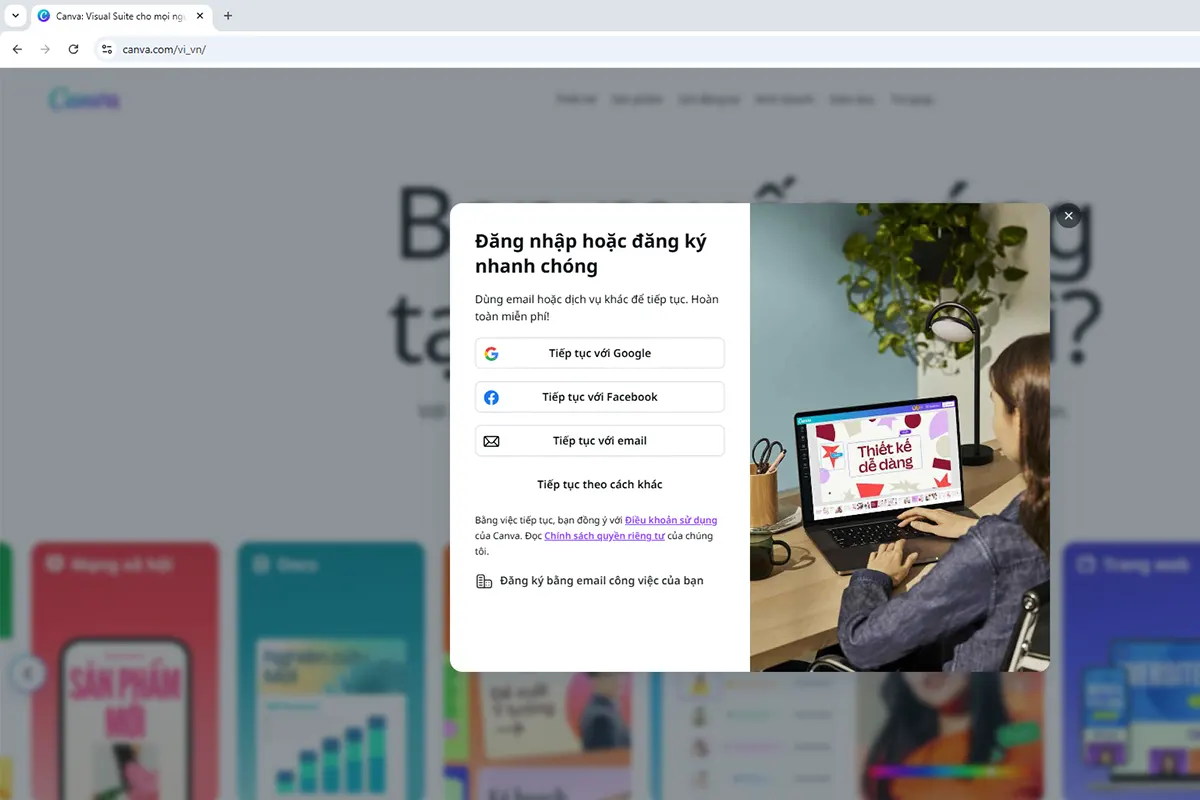
Minh hoạ: Giao diện đăng ký Canva – chọn email hoặc đăng nhập bằng Google/Facebook
Đăng ký Canva rất đơn giản: vào trang chủ → tạo tài khoản → chọn mẫu → chỉnh sửa → xuất file. Mọi thứ miễn phí và chạy trên trình duyệt lẫn điện thoại.
🧭 Lộ trình học Canva A-Z cho người mới
Nếu bạn chưa từng dùng Canva hoặc chỉ mới mở lên vài lần rồi… tắt vì không biết bắt đầu từ đâu, thì lộ trình dưới đây sẽ giúp bạn đi đúng thứ tự, tiết kiệm thời gian và nhanh chóng làm ra sản phẩm hoàn chỉnh. Không cần học quá nhiều lý thuyết — cứ làm theo từng bước, mỗi bước chỉ vài phút là bạn đã tiến bộ rõ rệt.
1) Làm quen giao diện & template
Khi mở Canva lần đầu, bạn sẽ thấy hàng loạt loại thiết kế khác nhau. Mỗi loại đã được Canva tối ưu sẵn về kích thước, bố cục và tỷ lệ hình, nên chỉ cần chọn đúng định dạng là bạn có thể thiết kế chuẩn ngay từ đầu.
-
Chọn loại thiết kế phù hợp
– Làm slide → chọn Presentation (16:9)
– Làm tờ rơi, poster in A4 → chọn A4 Document
– Đăng Facebook/Instagram → chọn Social Media Post (1:1)
– Banner website / ads → chọn Website Banner
Việc chọn đúng định dạng ngay từ đầu giúp bạn không phải chỉnh lại kích thước khi xuất file. -
Khám phá Template → chọn phong cách gần với mục tiêu
Mỗi thiết kế đều có hàng trăm mẫu có sẵn: chuyên nghiệp – tối giản – nhiều màu – trẻ trung – công sở – giáo dục… Chỉ cần chọn template gần nhất với phong cách bạn muốn, sau đó thay chữ, đổi hình, chỉnh logo là ra sản phẩm cuối cùng. -
Tìm kiếm nhanh bằng từ khóa
Ở ô tìm kiếm của Canva, gõ từ khóa theo ngành hoặc mục đích:
– sales, education, report, food, spa, fashion, marketing, event, recruitment… Canva sẽ gợi ý hàng loạt mẫu phù hợp, giúp bạn không phải tự thiết kế từ đầu.
Chỉ cần thử 5–10 phút làm quen với giao diện và template, bạn sẽ thấy Canva cực kỳ dễ – không rối như Photoshop hay PowerPoint. Nền tảng này sinh ra để mọi người tự làm thiết kế chuyên nghiệp, nhanh và trực quan.
2) Chỉnh sửa thiết kế cơ bản
Sau khi chọn được template phù hợp, bạn có thể chỉnh sửa mọi thứ trong thiết kế rất dễ dàng. Mỗi thành phần (chữ – hình – icon – màu) đều có thể thay đổi bằng thao tác nhấp chuột đơn giản.
-
Thay chữ – đổi font – căn lề – giãn dòng
Chọn vào phần chữ cần sửa → gõ nội dung của bạn. Bạn có thể chỉnh:
– Font chữ (hiện đại, tối giản, chuyên nghiệp…)
– Cỡ chữ, màu chữ
– Căn lề trái – phải – giữa
– Giãn dòng, giãn chữ giúp bài đọc thoáng mắt hơn Các template đã tối ưu sẵn bố cục nên bạn chỉ cần thay nội dung mà vẫn giữ được sự đẹp mắt. -
Thêm hoặc đổi ảnh
Có 2 cách:
– Upload ảnh của bạn (ảnh chụp sản phẩm, logo, chân dung…)
– Dùng thư viện ảnh của Canva (ảnh miễn phí và ảnh Pro chất lượng cao) Chỉ cần kéo ảnh vào vị trí cũ, Canva sẽ tự căn chỉnh theo khung có sẵn. -
Đổi màu theo tông thương hiệu
Nếu thiết kế cho công ty, shop, trường học… bạn có thể thay toàn bộ màu theo mã màu thương hiệu.
– Chọn một phần tử → chọn Color → nhập màu (ví dụ #DC2626)
Nếu bạn dùng Brand Kit, Canva sẽ tự đồng bộ màu – font – logo chỉ trong 1 click.
Chỉ vài lần thử, bạn sẽ quen với cách chỉnh sửa cơ bản. Đây là bước quan trọng giúp bất kỳ ai cũng có thể biến mẫu có sẵn thành thiết kế mang dấu ấn riêng của mình.
3) Nâng cấp bố cục & hệ thống
Sau khi thay chữ, đổi màu và thêm hình, bước tiếp theo là làm thiết kế trông gọn – chuyên nghiệp – đồng nhất. Đây là lúc bạn dùng hệ thống lưới, màu, font và template nội bộ để nâng cấp bố cục.
-
Dùng Guides/Grid để căn đều – bố cục gọn gàng
Bật tính năng Ruler/Guides/Grid để căn giữa chữ, hình và nút bấm. Việc căn đều hai bên, canh theo trục ngang/dọc giúp thiết kế nhìn sạch và có điểm nhấn rõ ràng. Mẹo nhỏ: khi kéo đối tượng, Canva sẽ tự hiện đường căn thông minh để bạn đặt đúng vị trí. -
Tạo Style riêng cho thương hiệu
Chọn một bộ màu chủ đạo (3–5 màu), 1 font tiêu đề + 1 font nội dung, style button/shape cố định. Khi bạn áp dụng chung một hệ thống, mọi thiết kế sẽ có phong cách đồng nhất — nhìn là biết “của team mình”. -
Lưu lại thành template nội bộ
Sau khi tinh chỉnh slide, banner hay post đã chuẩn, lưu lại làm template. Những lần sau, team chỉ cần mở template → thay chữ → xuất file. Điều này giúp tiết kiệm thời gian và đảm bảo mọi người dùng đúng nhận diện thương hiệu.
Đây chính là bước giúp thiết kế của bạn vượt khỏi mức “đủ dùng” và tiến đến mức “chuyên nghiệp, thống nhất và dễ tái sử dụng”.
4) Xuất file & cộng tác
Khi thiết kế xong, Canva cho phép bạn xuất file với nhiều định dạng khác nhau tùy mục đích sử dụng. Ngoài ra, bạn có thể chia sẻ link để đồng nghiệp góp ý trực tiếp — không cần gửi file qua lại.
-
Xuất file đúng định dạng
Canva hỗ trợ rất nhiều định dạng:
– PNG/JPG: dùng cho Facebook, Instagram, website, banner quảng cáo
– PDF: dùng để in ấn, gửi tài liệu, poster, tờ rơi
– PPTX: dùng cho thuyết trình trên PowerPoint
– MP4/GIF: dùng cho video ngắn, intro/outro, animation Chọn định dạng phù hợp sẽ giúp file của bạn rõ nét và đúng chuẩn khi mang đi sử dụng. -
Chia sẻ link để đồng nghiệp góp ý trực tiếp
Không cần gửi file nặng qua Zalo hoặc email. Bạn có thể bấm Share → View/Edit để gửi link cho đồng nghiệp xem, comment hoặc chỉnh sửa. Rất tiện cho teamwork, đặc biệt khi làm slide, poster sự kiện, báo cáo hoặc tài liệu marketing. -
Quản lý phiên bản & bình luận
Canva cho phép lưu lịch sử chỉnh sửa, bình luận, gợi ý thay đổi và phản hồi ngay trên thiết kế. Lợi ích: không lo bị mất file, không sợ trùng phiên bản, và mọi chỉnh sửa minh bạch – xem lại được.
Nhờ tính năng xuất file đa dạng và cộng tác thời gian thực, Canva phù hợp với công việc văn phòng, marketing, trường học và cả đội nhóm sáng tạo nội dung.
Học Canva nhanh theo 4 bước: chọn template → chỉnh sửa cơ bản → chuẩn hóa bố cục & style → xuất file & cộng tác.
💼 Ứng dụng Canva trong công việc
Sau khi nắm được cách dùng Canva cơ bản, phần quan trọng nhất chính là ứng dụng vào công việc thực tế. Canva không chỉ để “thiết kế cho đẹp”, mà là công cụ giúp tối ưu thời gian, tăng tính chuyên nghiệp và hỗ trợ truyền tải thông tin rõ ràng hơn.
Dưới đây là những ứng dụng phổ biến nhất của Canva trong môi trường văn phòng, marketing, giáo dục và nhân sự/tuyển dụng.
1) Văn phòng & nội bộ
Canva cực kỳ hữu ích trong môi trường doanh nghiệp, nơi mọi người đều cần thuyết trình, báo cáo, truyền thông nội bộ hoặc gửi tài liệu cho khách hàng. Thay vì chỉnh sửa thủ công trên PowerPoint/Word mất nhiều thời gian, Canva giúp bạn có sản phẩm chuyên nghiệp chỉ trong vài phút.
-
Slide thuyết trình – báo cáo tháng/quý – proposal khách hàng
Chọn mẫu Presentation → thay dữ liệu → chỉnh màu theo thương hiệu → xuất file PPTX hoặc PDF. Ưu điểm: giao diện trực quan, biểu đồ đẹp, icon rõ ràng, nhìn chuyên nghiệp hơn PowerPoint mặc định. -
Sơ đồ quy trình – timeline dự án
Canva có sẵn các mẫu timeline, flowchart, mindmap, roadmap… giúp đội nhóm trình bày tiến độ, kế hoạch hoặc quy trình làm việc một cách rõ ràng, dễ đọc và dễ trình bày trước sếp hoặc khách hàng. -
Mẫu biểu A4
Tạo thông báo nội bộ, checklist, guideline, danh sách quy định, nội quy, form đăng ký… Chỉ cần chọn mẫu A4 hoặc Document → thay nội dung → in ra hoặc gửi file PDF. -
Poster truyền thông nội bộ
Thông báo sự kiện công ty, happy hour, team building, tuyển dụng nội bộ, khen thưởng… Dùng template poster, thêm logo, đổi màu theo brand → in hoặc đăng vào kênh truyền thông nội bộ.
Điểm mạnh nhất: mọi thứ có thể làm rất nhanh và đồng bộ thương hiệu — logo, font, màu sắc đều nhất quán, không bị “mỗi người thiết kế một kiểu”.
2) Marketing / SME / Shop
Với marketing, bán hàng hoặc vận hành shop online/offline, Canva là “trợ lý thiết kế” cực mạnh. Bạn có thể tạo nhanh hình chạy ads, banner khuyến mãi, menu sản phẩm, poster sự kiện, video ngắn… mà không cần thuê designer.
-
Social post, quảng cáo, cover, story, short video
– Tạo post Facebook/Instagram, story quảng cáo, biển minigame, ảnh sự kiện, ảnh khai trương… – Dùng template có sẵn: “Sale”, “New Arrival”, “Flash Deal”, “Black Friday”… – Short video (Reels/TikTok) có nhạc, hiệu ứng, text động → chỉnh màu, chèn logo và xuất file MP4 trong vài phút. -
Banner website & giao diện kênh bán hàng
– Banner trang chủ website, banner Shopee/Lazada/TikTok Shop, ảnh bìa Fanpage. – Có sẵn kích thước chuẩn cho từng nền tảng, không lo bị cắt hoặc mờ. – Dùng “Brand Kit” để đồng bộ logo – màu – font xuyên suốt. -
POSM: Standee, tờ rơi, voucher, price-list, menu
– Thiết kế standee, poster treo cửa, bảng menu, catalogue sản phẩm, bảng giá dịch vụ. – Chỉ cần thay nội dung, hình sản phẩm và màu thương hiệu là có file in ngay. – Xuất PDF để in hoặc PNG/JPG để đăng online.
Canva giúp các doanh nghiệp nhỏ và cửa hàng tiết kiệm rất nhiều chi phí thiết kế, vẫn đảm bảo hình ảnh chuyên nghiệp, đồng bộ và có tính thương hiệu.
3) Giáo dục
Giáo viên, sinh viên và học sinh có thể sử dụng Canva để làm bài giảng sinh động hơn, hỗ trợ học tập và trình bày ý tưởng rõ ràng. Canva có sẵn rất nhiều mẫu dễ thương, nhiều màu sắc, icon minh hoạ, bảng biểu và hoạt động lớp học thiết kế sẵn.
-
Giáo án, worksheet, trò chơi lớp học, poster sự kiện
Chỉ cần chọn mẫu theo chủ đề (Toán, Văn, Anh, Lịch sử…) và thay nội dung. Có thể tạo worksheet in ra cho học sinh làm bài, hoặc dùng trò chơi tương tác để lớp học vui và dễ tiếp thu hơn. Poster thông báo ngày hội, cuộc thi, tuyển thành viên CLB… đều có template sẵn, chỉnh rất nhanh. -
Tài liệu phát tay – sổ tay hướng dẫn
Nếu cần phát tài liệu trong buổi training, hội thảo hoặc workshop, bạn có thể dùng mẫu A4 hoặc brochure. Xuất PDF chất lượng cao → gửi online hoặc in trực tiếp. -
Slide bài giảng sinh động
Chèn icon, sticker, hình minh hoạ, màu sắc dễ nhìn → giúp bài giảng trực quan, học sinh tập trung hơn. Ngoài ảnh và chữ, Canva còn có biểu đồ, bảng, sơ đồ tư duy, hoạt ảnh, video ngắn để làm bài giảng hấp dẫn. -
Bài thuyết trình – báo cáo nhóm – CV – portfolio
Học sinh, sinh viên có thể dùng Canva để làm bài báo cáo có bố cục đẹp, trình bày rõ ràng. Khi xin thực tập hoặc việc làm, có thể dùng mẫu CV/portfolio đẹp, chỉnh màu, thêm ảnh và xuất file PDF.
Ưu điểm lớn nhất: không cần phần mềm phức tạp, không cần kỹ năng thiết kế — chỉ cần kéo, thả và thay nội dung. Canva giúp cả giáo viên lẫn học sinh trình bày thông tin rõ ràng, đẹp mắt và dễ hiểu hơn.
4) Nhân sự & tuyển dụng
Canva hỗ trợ rất nhiều cho phòng Nhân sự, Tuyển dụng và Hành chính – nơi cần truyền đạt thông tin rõ ràng, chuyên nghiệp nhưng không phải lúc nào cũng có designer hỗ trợ. Với Canva, mọi tài liệu nội bộ đều có thể làm nhanh, đẹp và đồng bộ nhận diện thương hiệu.
-
JD dạng visual – banner tuyển dụng
Thay vì JD dạng text dài và khô, Canva cho phép trình bày JD dạng hình: có tiêu đề, icon, yêu cầu – quyền lợi – cách ứng tuyển rõ ràng. Bạn cũng có thể làm banner tuyển dụng để đăng Facebook, LinkedIn, website hoặc nhóm cộng đồng. -
Onboarding kit – welcome kit
Tạo bộ tài liệu chào mừng nhân viên mới: welcome card, giới thiệu công ty, quy trình làm việc, thông tin liên hệ, form đăng ký. Xuất PDF để gửi online hoặc in ra phát tay trong ngày đầu đi làm. -
Handbook – nội quy – hướng dẫn quy trình
Dùng template A4 hoặc document để trình bày nội quy công ty, quy định làm việc, quy trình xin nghỉ, KPI, văn hóa doanh nghiệp… Canva hỗ trợ sẵn biểu tượng, bảng biểu, màu sắc giúp tài liệu rõ ràng và dễ đọc hơn so với Word.
Ưu điểm: làm nhanh – dễ chỉnh sửa – có thể lưu thành template để dùng lâu dài. Khi công ty có cập nhật thông tin, chỉ cần mở lại mẫu → sửa nội dung → xuất file mới, không phải thiết kế lại từ đầu.
Canva “ôm” hầu hết nhu cầu thường ngày: từ slide, báo cáo, social, POSM đến tài liệu giáo dục và tuyển dụng – tiết kiệm thời gian cho team.
🧰 Các tính năng quan trọng trong Canva
Để tận dụng Canva hiệu quả hơn, bạn nên làm quen với những tính năng “xương sống” giúp thiết kế nhanh, đẹp và đồng bộ. Đây là nhóm công cụ mà dân văn phòng, marketer hay chủ shop dùng rất nhiều, đặc biệt khi cần tạo thiết kế theo bộ nhận diện thương hiệu.
1) Brand Kit & Styles
Đây là tính năng cực quan trọng với doanh nghiệp, shop và đội nhóm. Thay vì mỗi người dùng một màu khác nhau, font khác nhau, thiết kế bị “lệch tông”, Brand Kit giúp đồng bộ toàn bộ nhận diện thương hiệu trong 1 chỗ.
-
Lưu màu – font – logo
Bạn có thể lưu màu thương hiệu (ví dụ: #3B82F6 – Xanh, #DC2626 – Đỏ), logo, bộ font tiêu đề – nội dung. Khi làm thiết kế mới, chỉ cần chọn Brand Kit → tất cả màu – font – logo sẽ hiện sẵn để sử dụng. -
Áp dụng 1-click cho toàn tài liệu
Khi bạn đổi màu thương hiệu hoặc font, Canva cho phép áp dụng toàn bộ sang tất cả trang trong 1 click. Nhờ đó, thiết kế không bị lệch màu, sai font, hay “mỗi trang một kiểu”. -
Đồng bộ trong đội nhóm
Các thành viên trong team mở thiết kế lên đều dùng đúng màu – font – logo của công ty, không phải hỏi đi hỏi lại. Điều này đặc biệt hữu ích cho SMEs, shop online và phòng marketing.
Nếu bạn làm thiết kế thường xuyên, hãy tạo Brand Kit ngay từ đầu. Mỗi lần tạo slide, banner hay bài social, bạn sẽ làm nhanh hơn và chuyên nghiệp hơn rất nhiều.
Brand Kit = Lưu màu – font – logo → 1-click áp dụng cho tất cả thiết kế. Giúp đội nhóm làm đúng nhận diện thương hiệu, nhanh – gọn – đẹp.
2) Magic Resize
Đây là tính năng “cứu cánh” cho dân văn phòng, marketer và người quản lý fanpage/shop. Thay vì thiết kế lại từng kích thước cho Facebook, Instagram, Story, Website hay banner in A4, Magic Resize cho phép bạn chuyển đổi hàng loạt kích thước chỉ trong vài giây.
-
Đổi kích thước hàng loạt
Ví dụ: bạn đã làm xong 1 bài post vuông (1:1) cho Facebook. Chỉ cần bấm Resize → chọn thêm Story 9:16, Banner Website, Poster A3 → Canva tự căn chỉnh bố cục theo từng chuẩn. Không phải kéo thủ công từng chi tiết, không lo chữ bị cắt hoặc hình bị méo. -
Tối ưu cho chạy ads và social đa nền tảng
Làm một mẫu → nhân bản cho Fanpage, Instagram Feed, Story, Zalo OA, TikTok hoặc Website. Mỗi nền tảng có kích thước khác nhau, Magic Resize giúp giữ bố cục hợp lý và không phải chỉnh lại từ đầu. -
Tiết kiệm hàng giờ chỉnh layout thủ công
Với chiến dịch hoặc chương trình khuyến mãi, bạn chỉ cần thiết kế 1 file gốc, sau đó resizing toàn bộ trong vài phút. Nhất quán hình ảnh – đúng màu – đúng font – mọi phiên bản giống nhau.
Đây là tính năng đặc biệt mạnh của Canva Pro, giúp doanh nghiệp và shop xử lý hệ sinh thái hình ảnh nhanh – đúng – đồng bộ, không tốn thêm nguồn lực thiết kế.
3) Background Remover & Adjust
Đây là nhóm tính năng cực hữu ích khi bạn cần làm hình sản phẩm, chân dung, banner quảng cáo hoặc hình để ghép vào thiết kế. Chỉ với vài thao tác, hình sẽ sạch nền, sáng rõ và hợp màu với tổng thể bố cục.
-
Xóa nền cực nhanh
Bạn chỉ cần chọn ảnh → bấm Remove Background → Canva tự tách chủ thể khỏi nền chỉ trong vài giây. Không cần Photoshop, không phải tô – xoá thủ công. Rất phù hợp khi làm ảnh sản phẩm, ảnh nhân sự, ảnh profile hoặc ghép vào poster/sales page. -
Tinh chỉnh sáng – tương phản – màu sắc
Trong phần Adjust, bạn có thể chỉnh độ sáng, độ nét, độ tương phản, saturation, màu ấm/lạnh… Việc này giúp hình trông chuyên nghiệp và ăn khớp với tổng thể thiết kế, đặc biệt khi hình gốc chụp thiếu sáng hoặc lệch tông màu. -
Làm mờ nền – tạo spotlight
Nếu không muốn xóa hoàn toàn nền, bạn có thể làm mờ hoặc giảm độ sáng vùng nền, giúp chủ thể nổi bật hơn trong poster, thumbnail hoặc bài quảng cáo.
Nhờ Background Remover & Adjust, bạn có thể biến ảnh thô thành hình đẹp, rõ chủ thể, phù hợp để in ấn hoặc chạy ads mà không cần tới designer.
4) Templates & Elements
Đây là “kho vũ khí” giúp bạn thiết kế nhanh mà không cần bắt đầu từ con số 0. Canva có hàng triệu template có sẵn: slide báo cáo, poster sự kiện, danh thiếp, CV, banner sale, menu, social post… Đi kèm là thư viện icon – shape – ảnh stock – sticker – chart – infographic được cập nhật liên tục.
-
Tìm kiếm theo ngành & mục đích
Gõ từ khóa như: “sale”, “education”, “real estate”, “beauty”, “coffee shop”, “recruitment”… Canva sẽ gợi ý template phù hợp với ngành nghề, phong cách và kích thước chuẩn. -
Tốc độ – Nhất quán – Dễ chỉnh sửa
Mỗi template đều có bố cục – font – màu sắc sẵn. Bạn chỉ việc thay chữ, đổi hình, đổi màu theo thương hiệu là có mẫu chuyên nghiệp ngay. -
Kho Elements đa dạng
– Icon vector nhiều style (bút chì, phẳng, 3D, nét tay) – Hình minh họa nhân vật, đồ vật, business concept – Shapes, sticker, chart, infographic Tất cả đều có thể đổi màu và phối cùng Style thương hiệu. -
Ảnh & Video Stock
Bạn không cần tự chụp ảnh hay tải trên web. Canva tích hợp thư viện ảnh và video chất lượng cao, hợp pháp bản quyền – có thể dùng cho bài thuyết trình, quảng cáo hoặc tài liệu công ty.
Nhờ Templates & Elements, bất kỳ ai cũng có thể tạo ấn phẩm bắt mắt chỉ trong vài phút, phù hợp với cả dân văn phòng, shop bán hàng, giáo viên – sinh viên hoặc người sản xuất nội dung online.
Thay vì tự thiết kế từ đầu, hãy chọn template phù hợp → thay chữ → đổi hình → áp dụng màu thương hiệu. 5–10 phút là có thiết kế đẹp, gọn, đúng tông.
5) Collaboration & Comment
Đây là tính năng giúp công việc thiết kế trong đội nhóm diễn ra mượt mà hơn. Không cần gửi file qua lại, không lo bị sai phiên bản. Tất cả chỉnh sửa – góp ý – phê duyệt đều diễn ra ngay trong Canva.
-
Chia sẻ link & phân quyền
Bạn có thể chia sẻ file bằng link và chọn quyền: View (xem), Comment (góp ý), hoặc Edit (chỉnh sửa trực tiếp). Việc này giúp quản lý bảo mật, hạn chế chỉnh linh tinh hoặc lộ nội dung ra bên ngoài. -
Comment trực tiếp trên thiết kế
Thay vì nhắn tin “chỗ này lệch”, “đổi màu giúp”, Canva cho phép comment ngay tại vị trí cần sửa. Người phụ trách mở file lên là thấy vị trí góp ý — sửa đúng, nhanh, không bỏ sót. -
Duyệt file nhanh – không gửi qua lại
Khi quản lý duyệt banner hoặc slide, họ chỉ cần: – Mở link – Góp ý – Đánh dấu “đã xử lý” sau khi hoàn thành Không phát sinh 5–7 phiên bản file như cách gửi qua Zalo/Email. -
Lịch sử & phiên bản
Canva lưu lại lịch sử chỉnh sửa, giúp đội nhóm biết ai đã sửa gì và có thể khôi phục phiên bản trước nếu chỉnh nhầm.
Nhờ tính năng cộng tác và comment, Canva trở thành công cụ thiết kế tối ưu cho doanh nghiệp, đội marketing, giáo viên – học sinh, hoặc bất kỳ nhóm nào cần làm việc chung trên cùng 1 file.
Chia sẻ link → phân quyền → comment trực tiếp → duyệt nhanh → không phải gửi file qua lại. Tối ưu cho làm việc nhóm và quản lý phiên bản.
⚖️ So sánh Canva Free vs Canva Pro vs Canva Edu
Nếu bạn đang phân vân nên dùng bản nào, bảng dưới đây giúp bạn nhìn nhanh sự khác biệt giữa từng phiên bản, phù hợp cho người mới, đội nhóm làm việc thường xuyên hoặc giáo viên – trường học.
· Làm việc cá nhân → Free (đủ dùng cơ bản)
· Làm nội dung thường xuyên / cần đồng bộ thương hiệu → Pro
· Giáo viên / trường học → ưu tiên Edu (được dùng tính năng như Pro)
🗂️ Tài nguyên & thói quen giúp bạn học Canva nhanh hơn
Canva dễ dùng, nhưng để “lên tay” nhanh và làm thiết kế chuyên nghiệp hơn, bạn chỉ cần xây cho mình vài thói quen nhỏ và sử dụng đúng nguồn tài nguyên dưới đây.
-
👉 Tập dùng template trước, sáng tạo sau
Đừng vội mở trang trắng rồi ngồi nghĩ bố cục – màu – font. Cách nhanh nhất để làm đẹp là chọn một template gần với nhu cầu rồi chỉnh sửa lại nội dung của bạn. Khi quan sát cách template sắp chữ, căn lưới, dùng khoảng trắng, bạn sẽ học bố cục một cách tự nhiên, tránh lỗi “quá nhiều chữ nhưng không có điểm nhấn”. -
👉 Lưu sẵn Brand Kit (nếu có logo, màu, font)
Sau khi thêm logo và màu thương hiệu vào Brand Kit, mỗi lần tạo thiết kế mới bạn chỉ cần 1–2 click để đồng nhất màu – font toàn bộ file. Kết quả: thiết kế vừa nhanh, vừa đồng bộ, không bị “trang này màu đậm, trang kia màu nhạt”. -
👉 Xem kho tài nguyên có sẵn ngay trong Canva
Canva có icon, hình minh hoạ, sticker, video, ảnh stock chất lượng rất lớn. Gõ từ khóa tiếng Việt hoặc tiếng Anh trong ô Tìm kiếm: “khuyến mãi”, “tết”, “education”, “coffee shop”, “minimal”, “cute”, “business”… Bạn sẽ tìm được rất nhiều mẫu phù hợp theo ngành để chèn vào thiết kế ngay. -
👉 Lưu lại template “yêu thích” để tái sử dụng
Nếu bạn làm nội dung định kỳ (sale tuần, tuyển dụng, lịch khai giảng, bảng giá…), hãy tạo 1 thiết kế chuẩn → lưu thành template nội bộ. Lần sau chỉ cần mở lại, đổi chữ và hình là hoàn thành trong vài phút. -
👉 Học theo checklist
– Sử dụng tối đa 1–2 font cho cả file
– Màu sắc ít nhưng rõ chủ đạo (1 màu chính + 1 màu phụ)
– Căn lưới (Grid/Guides) để bố cục thẳng – gọn – sạch
– Chọn ảnh chất lượng tốt, tone sáng – rõ nét
– Dùng khoảng trắng để thiết kế nhìn “thoáng” và chuyên nghiệp hơn
Chỉ cần 10–15 phút mỗi ngày, lấy 1 template → thay nội dung theo công việc thật. Sau 1–2 tuần, bạn sẽ thành thạo căn lưới, phối màu và làm file chuyên nghiệp nhanh hơn rất nhiều.
🎯 Kết lại: Canva dễ dùng, mạnh mẽ và phù hợp với mọi công việc
Canva không chỉ dành cho designer. Dân văn phòng, giáo viên, chủ shop, marketer hay creator cá nhân đều có thể dùng để làm slide, banner, báo cáo, video ngắn hay tài liệu chuyên nghiệp. Chỉ cần 10–15 phút mỗi ngày, bạn sẽ nhìn thấy sự tiến bộ rõ rệt: làm nhanh hơn, bố cục đẹp hơn, nội dung rõ ràng hơn.
Nếu bạn vừa đọc đến đây, nghĩa là bạn đã đủ nền tảng để bắt đầu. Chỉ cần mở Canva lên, chọn template, và thử làm một thiết kế thật phục vụ công việc: poster thông báo, bảng giá, slide thuyết trình, CV hay bài đăng social.
🚀 Giờ thì đến lượt bạn:
Mở Canva → Chọn một template → Thay nội dung thật → Xuất file. Càng làm, bạn càng “lên tay” và tạo ra thiết kế đẹp – đúng – nhanh phục vụ công việc hằng ngày.
FAQ – Câu hỏi thường gặp
Có. Canva có bản Free hoàn toàn miễn phí với rất nhiều template cơ bản,
icon, font và tính năng chỉnh sửa kéo–thả dễ dùng.
Nếu bạn chỉ cần làm slide, poster, banner hoặc tài liệu đơn giản thì bản Free đã đủ dùng.
Tuy nhiên, khi bạn cần xóa nền, Magic Resize, Brand Kit, xuất nền trong suốt,
hoặc dùng thư viện stock/ảnh Pro thì nên cân nhắc bản Canva Pro.
Cực kỳ phù hợp. Người làm văn phòng có thể dùng Canva để:
- Tạo slide thuyết trình, báo cáo tuần/tháng
- Sơ đồ quy trình, timeline dự án, bảng checklist
- Poster thông báo nội bộ, form A4, banner sự kiện
Ưu điểm là chỉ cần chọn template → thay nội dung → xuất PDF/PPTX. Không cần designer, không lo lỗi font như PowerPoint cũ.
Nếu bạn làm thiết kế thường xuyên, chạy chiến dịch marketing, bán hàng online, tạo ấn phẩm định kỳ hoặc cần làm tài liệu đồng nhất nhận diện thương hiệu → câu trả lời gần như là có.
Những tính năng khiến Pro đáng giá:
- Brand Kit (màu – font – logo)
- Magic Resize đa kênh (FB → IG → Story → Banner…)
- Background Remover, ảnh/video stock Pro
- Xuất nền trong suốt, quản lý team
Với những ai tạo ấn phẩm mỗi tuần hoặc làm nội dung công việc hằng ngày, bản Pro tiết kiệm rất nhiều thời gian.
Canva for Education là phiên bản dành cho giáo viên, học sinh/sinh viên và trường học đủ điều kiện xác minh.
Điểm hay là Canva Edu có gần như toàn bộ tính năng của Pro:
- Brand Kit, stock Pro, template nâng cao
- Quản lý lớp học, phân bài, nhận xét trực tiếp
- Hỗ trợ làm bài giảng, worksheet, poster sự kiện
Nếu bạn là giáo viên hoặc trường học, đây là lựa chọn rất lý tưởng để dạy – học sáng tạo mà không tốn chi phí cao.
🔎 Khám Phá Các Seri Kỹ Năng Khác

Cách Sử Dụng Chat GPT - Hướng Dẫn A–Z Hiệu Quả
Seri cách sử dụng Chat GPT từ A đến Z với ví dụ thực tế, dễ hiểu. Áp dụng ngay!

Đắc Nhân Tâm – Cẩm Nang Sinh Tồn Nơi Công Sở
Seri 30 ngày Đắc Nhân Tâm nơi công sở – rèn kỹ năng giao tiếp, thấu hiểu và ứng xử tinh tế. Khám phá ngay!

22 Kỹ Năng Mềm Giúp Bạn Thành Công Nơi Công Sở
Seri 22 kỹ năng mềm cho công sở – giúp bạn làm việc tự tin và chuyên nghiệp. Khám phá ngay!


