
Khởi tạo & vận hành hình ảnh bán hàng với Canva – dành cho Chủ Shop Online
Bạn là chủ shop online? Vừa nhập hàng, chốt đơn, trả lời inbox… lại phải thiết kế ảnh sản phẩm, banner, video ngắn cho Facebook/TikTok/Shopee. Nếu cứ “tự bơi” bằng điện thoại hoặc Word thì mất cả buổi mà ảnh vẫn chưa đẹp – màu lệch, chữ khó đọc, kích thước sai chuẩn kênh, chạy quảng cáo CTR thấp.
Đây là lúc Canva trở thành “xưởng thiết kế mini” của shop: kho mẫu cực lớn, kéo–thả nhanh, xuất bản đa nền tảng (ảnh/video/MP4/GIF), dùng được cả trên máy tính & điện thoại. Bạn có thể chuẩn hóa brand, tạo combo ảnh–video–banner trong 1–2 giờ, sẵn sàng chạy ads hoặc bơm nội dung đều tay mỗi ngày.
Bài này dẫn bạn đi từ tổng quan → thao tác → áp dụng thực chiến cho bán hàng & quảng cáo. Chỉ cần làm theo 1–2 lần, bạn sẽ có “bộ máy nội dung” chạy đều cho shop, tiết kiệm 30–50% thời gian và tăng tỉ lệ nhấp (CTR)/chốt đơn rõ rệt.
Sau bài này bạn sẽ:
✔️ Tạo ảnh sản phẩm chuẩn chỉnh (cover, carousel, review).
✔️ Làm video ngắn 6–15s cho Reels/TikTok/Ads.
✔️ Thiết kế banner khuyến mãi cho Facebook/Shopee/Lazada.
✔️ Làm ảnh chạy quảng cáo đúng kích thước, chữ rõ – CTR cao.
✔️ Chuẩn hóa Brand Kit (màu – font – logo) để đồng bộ toàn shop.
✔️ Tạo thank-you card/packing slip & QR review sau mua.
🏷️ Hành trình học Canva còn nhiều điều thú vị với các seri phía trước 👇
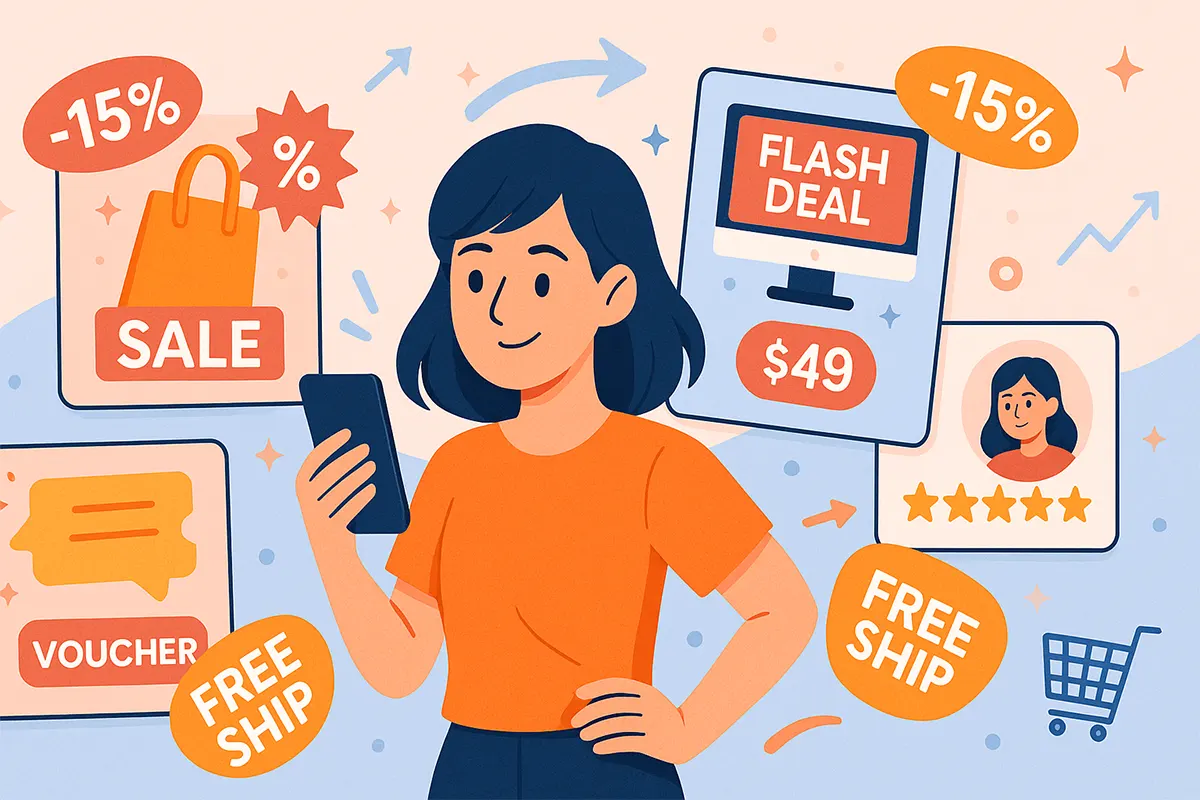
Bộ công cụ Canva giúp chủ shop tạo nội dung bán hàng nhanh – đẹp – đồng bộ
Để tiện theo dõi, dưới đây là mục lục. Bạn có thể nhấp tới phần cần dùng ngay, hoặc đọc lần lượt để thiết lập “xưởng nội dung” hoàn chỉnh cho shop.
📘 Mục lục: [Bài 17] Cách Sử Dụng Canva Cho Chủ Shop Online – Bán Hàng & Quảng Cáo
- 1. Vì sao chủ shop nên dùng Canva?
- 2. Hướng dẫn thao tác chi tiết cho bán hàng & quảng cáo
- 3. Ứng dụng khác cho vận hành shop
- 4. Thủ thuật tăng tốc cho chủ shop
- 5. Case study: Hoàn thiện 1 mini-campaign trong 30 phút
- 6. FAQ – Câu hỏi thường gặp
- 7. Kết luận
- 🔗 Quay lại: Chương 4 – Ứng Dụng Canva Trong Công Việc Hằng Ngày
1. Vì sao chủ shop nên dùng Canva?
Trong môi trường bán hàng online ngày nay, hình ảnh = sức mạnh. Người dùng chỉ cần 3–5 giây lướt qua sản phẩm, nếu ảnh mờ nhòe, font chữ lộn xộn, màu sắc rối mắt thì sẽ kéo xuống ngay. Ngược lại, một hình ảnh rõ ràng, đồng bộ, có thông tin ưu đãi nổi bật lại khiến khách dừng lại, nhấp vào và sẵn sàng mua. Đây chính là lợi thế mà Canva mang đến cho chủ shop: tạo ra hình ảnh đẹp, chuyên nghiệp mà không cần phải giỏi Photoshop hay thuê designer riêng.
- Tốc độ “rải content”: Canva có sẵn hàng ngàn template cho ảnh sản phẩm, story, reel, quảng cáo Facebook, banner Shopee. Thay vì ngồi căn chỉnh từng dòng chữ, bạn chỉ việc tải ảnh sản phẩm lên, thay giá/ưu đãi, chỉnh vài chi tiết và xuất bản ngay. Một buổi sáng có thể làm đủ bộ nội dung cho cả tuần.
- Đồng bộ thương hiệu: Thay vì mỗi bài post một kiểu font, một màu khác nhau gây rối mắt, Canva cho phép lưu Brand Kit gồm logo, màu chủ đạo, font chữ. Chỉ một cú nhấn “Apply Styles”, toàn bộ thiết kế đều đồng nhất – tạo cảm giác chuyên nghiệp, khiến khách hàng dễ ghi nhớ thương hiệu.
- Đa nền tảng: Một thiết kế có thể xuất ra nhiều định dạng khác nhau: JPG/PNG để đăng Facebook hoặc Shopee, MP4/GIF cho quảng cáo động hoặc TikTok, PDF để in voucher/thank-you card. Mọi kênh bán hàng – từ mạng xã hội đến sàn TMĐT – đều được bao phủ.
- Không cần designer full-time: Thay vì thuê thiết kế ngoài (chi phí vài trăm nghìn đến triệu đồng mỗi tháng), chủ shop có thể tự tay làm nội dung hàng ngày. Canva trực quan, chỉ cần kéo – thả, đổi chữ, thay màu. Nhờ vậy bạn chủ động lên chiến dịch bất cứ lúc nào mà không bị phụ thuộc.
- Kho ảnh & mockup khổng lồ: Canva cung cấp sẵn hàng triệu ảnh stock và mẫu mockup chuyên nghiệp. Bạn có thể đưa sản phẩm vào trong “khung” bàn gỗ, hộp quà, điện thoại, laptop… chỉ với vài click. Kết quả nhìn như ảnh chụp studio, tăng giá trị cảm nhận và khả năng chốt đơn.
Tóm lại: Canva giúp chủ shop làm nội dung nhanh – đẹp – đồng bộ, vừa tiết kiệm chi phí, vừa tạo lợi thế cạnh tranh rõ rệt trong thị trường online đầy khốc liệt.
2. Hướng dẫn thao tác chi tiết cho bán hàng & quảng cáo
2.1. Ảnh sản phẩm & bộ ảnh carousel
Trong bán hàng online, ảnh sản phẩm quyết định 70% quyết định mua. Một sản phẩm dù tốt đến đâu nhưng ảnh không rõ ràng, màu sắc nhạt nhòa thì khách hàng sẽ lướt qua. Ngược lại, chỉ cần ảnh sắc nét, bố cục chuẩn, thông tin rõ ràng thì tỷ lệ nhấp (CTR) và chốt đơn tăng lên gấp nhiều lần.
Tối thiểu mỗi sản phẩm nên có một bộ ảnh carousel gồm:
- Ảnh cover (ảnh bìa) – gây ấn tượng đầu tiên, thể hiện sản phẩm + ưu đãi lớn nhất.
- 3–5 ảnh chi tiết – chụp cận chất liệu, tính năng, phụ kiện đi kèm.
- Ảnh lợi ích – cho thấy sản phẩm giải quyết vấn đề gì (ví dụ: “Giữ nhiệt 8 giờ”, “Freeship toàn quốc”).
- Ảnh đánh giá/chính sách – feedback 5★ hoặc cam kết bảo hành, đổi trả.
Canva giúp làm trọn bộ này chỉ trong 15–20 phút:
- Bước 0 – Xác định kích thước chuẩn: Facebook/Instagram post & carousel: 1080×1080; Story/Reels/TikTok: 1080×1920. Chọn đúng kích thước ngay từ đầu để tránh crop mất chữ hoặc hình.
- Bước 1 – Chọn template đồng bộ: Vào ô tìm kiếm gõ “Product Showcase”, “Carousel” hoặc “Ecommerce”. Ưu tiên chọn bộ 5–8 trang có cùng phong cách để các ảnh ăn khớp với nhau. Ví dụ: Trang 1 = Cover, Trang 2 = Tính năng, Trang 3 = Feedback, Trang 4 = Chính sách, Trang 5 = CTA.
- Bước 2 – Thay ảnh sản phẩm: Vào Uploads → Upload files → kéo ảnh sản phẩm vào khung có sẵn. Nếu nền ảnh gốc xấu, dùng công cụ Background Remover (trong Canva Pro) để tách nền, rồi đặt sản phẩm lên nền sáng/trơn. Sản phẩm sẽ “nổi bật” hơn rất nhiều.
- Bước 3 – Gắn thông tin quan trọng: Viết tiêu đề thật ngắn (≤ 6 từ), chèn 3 bullet lợi ích rõ ràng (ví dụ: “Giữ nhiệt 8h – In logo miễn phí – Freeship”). Thêm giá/ưu đãi nổi bật và một nút CTA rõ ràng như “Mua ngay” hoặc “Inbox liền tay”. Lưu ý: Đặt CTA ở cùng một vị trí xuyên suốt để khách quen mắt và dễ hành động.
- Bước 4 – Chuẩn hóa theo brand: Vào Styles/Brand → chọn bảng màu + font của shop. Logo nên đặt cố định một góc (trái hoặc phải), tránh di chuyển lung tung giữa các trang. Điều này giúp toàn bộ bộ ảnh trông chuyên nghiệp và nhận diện thương hiệu rõ ràng.
-
Bước 5 – Xuất file & đặt tên thông minh:
Nhấn Share → Download → PNG (cho ảnh sắc nét), hoặc JPG (file nhẹ để đăng sàn).
Đặt tên file theo mẫu:
SP_TenSanPham_Kenh_KichThuoc_YYYYMMDD. Ví dụ:BinhNuoc_Thermos_FB_1080x1080_20251001.png. Cách này giúp bạn quản lý và tái sử dụng cực nhanh.
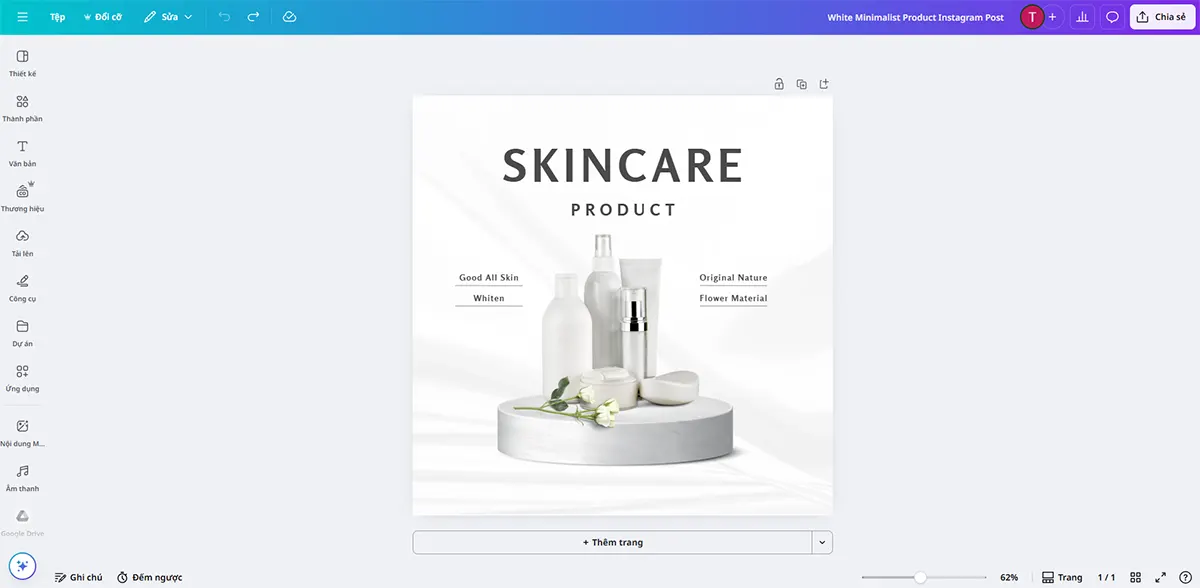
Công thức carousel chốt đơn: Cover → Chi tiết → Lợi ích → Feedback → Chính sách
2.2. Ảnh/Video chạy quảng cáo (Facebook/Instagram/TikTok)
Trong quảng cáo online, khách hàng chỉ dành cho bạn 1–3 giây để quyết định có dừng lại hay không. Vì vậy, ảnh và video quảng cáo phải rõ thông điệp ngay lập tức. Canva hỗ trợ sẵn nhiều template chuyên cho Ads, giúp bạn không cần thiết kế phức tạp nhưng vẫn ra nội dung đúng chuẩn và bắt mắt.
Khi thiết kế quảng cáo, hãy luôn nhớ nguyên tắc: “Ngắn – Rõ – Gọn”. Chữ phải ít nhưng nổi bật, ảnh phải có điểm nhấn, video cần cuốn hút từ giây đầu tiên.
-
Bước 1 – Chọn kích thước chuẩn:
• Facebook/Instagram Feed: 1080×1350 (tỷ lệ 4:5, chiếm nhiều diện tích hơn trong newsfeed).
• Story/Reels/TikTok: 1080×1920 (tỷ lệ 9:16, toàn màn hình dọc).
• Ảnh Ads tĩnh: 1080×1080 (vuông) hoặc 1200×628 (chuẩn quảng cáo Facebook).
• Video Ads: 6–15 giây là lý tưởng, vừa đủ truyền tải thông tin, không làm khách bỏ qua. -
Bước 2 – Dùng khung nội dung 1–3–1:
Đây là công thức cực đơn giản để đảm bảo video/ảnh quảng cáo có nhịp hợp lý:- 1 giây đầu – Hook: Đưa ngay vấn đề, ưu đãi sốc hoặc hình ảnh “trước – sau”. Ví dụ: “Áo thun –50% chỉ hôm nay”.
- 3 giây giữa – Value: Trình bày 3 lợi ích nổi bật kèm bằng chứng ngắn gọn. Ví dụ: “Chất cotton 100% – Thấm hút – Giao nhanh 2h”.
- 1 giây cuối – CTA: Đặt lời kêu gọi rõ ràng: “Đặt ngay”, “Nhắn tin nhận ưu đãi”. CTA phải to, rõ, tương phản.
-
Bước 3 – Tạo nhanh bằng template Canva:
Gõ từ khóa “Facebook Ad”, “Instagram Reels” hoặc “TikTok Video” → chọn một template sẵn → thay ảnh sản phẩm, clip ngắn.
Chỉnh text sao cho to, ít chữ, màu tương phản mạnh (ví dụ chữ trắng trên nền đỏ). -
Bước 4 – Hiệu ứng vừa đủ:
Canva có nhiều hiệu ứng chữ/ảnh (Animate) → chọn loại “Fade” hoặc “Pop” để tạo điểm nhấn nhẹ.
Tránh dùng quá nhiều hiệu ứng nhấp nháy vì dễ gây rối và bị khách bỏ qua. -
Bước 5 – Xuất file & test A/B:
• Ảnh: PNG (nét, file nặng) hoặc JPG (nhẹ, đăng ads nhanh).
• Video: MP4, bitrate mặc định của Canva là đủ để chạy ads.
• Luôn chuẩn bị 2–3 biến thể (khác tiêu đề hoặc màu nền) để chạy A/B test → chọn ra phiên bản có CTR tốt nhất.
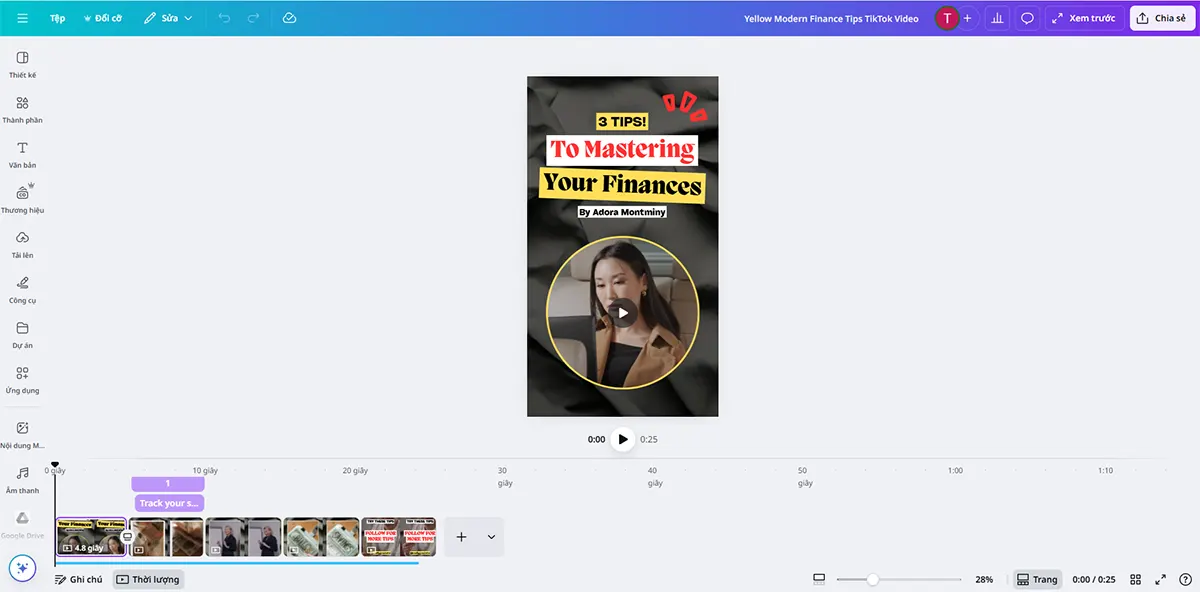
Công thức “Hook 1s – Value 3s – CTA 1s” giúp nội dung quảng cáo rõ ràng và tăng CTR
👉 Tóm lại: Quảng cáo bằng Canva không chỉ đẹp mắt mà còn tiết kiệm thời gian. Chỉ cần nắm đúng công thức 1–3–1 và giữ thiết kế ngắn – rõ – gọn, bạn hoàn toàn có thể tự tạo Ads hiệu quả, thu hút khách hàng ngay từ giây đầu tiên.
2.3. Banner sàn (Shopee/Lazada/Tiki) & mini landing
Trên các sàn thương mại điện tử (Shopee, Lazada, Tiki…), banner là “mặt tiền” của shop. Một banner thu hút có thể tăng đáng kể lượt click vào gian hàng và tỉ lệ mua. Mỗi sàn đều có quy chuẩn kích thước khác nhau, nhưng Canva đã tích hợp sẵn nhiều preset + template theo từ khóa, giúp bạn thiết kế nhanh mà không lo sai khung hình.
-
Bước 1 – Tìm mẫu đúng sàn:
Vào Canva, gõ từ khóa như: “Shopee Banner”, “Lazada Banner”, “Tiki Banner”, “Marketplace Storefront”. Chọn template đã được căn sẵn kích thước → không cần resize thủ công. -
Bước 2 – Bộ banner tối thiểu cần có:
- Banner trang chủ shop: đặt ở đầu gian hàng, thể hiện USP (điểm khác biệt) + ưu đãi chính.
- Ảnh Deal Hot: thường là 1 banner nhỏ kèm icon flash, để nổi bật các deal giảm sốc.
- Ảnh Voucher: thông báo mã giảm giá hoặc freeship.
- Khung sản phẩm: có hiệu ứng “cào giá”, “chớp deal” để thu hút click ngay.
-
Bước 3 – Nguyên tắc thiết kế banner sàn:
- Tiêu đề ngắn gọn: tối đa 6 từ. Ví dụ: “Sale 50% – Hôm Nay”.
- Lợi ích chính: thêm 1 dòng nhỏ dưới tiêu đề: “Chất lượng chuẩn Auth – Freeship toàn quốc”.
- CTA rõ ràng: “Mua ngay”, “Săn deal”, “Lấy mã”. CTA nên đặt trong nút màu nổi bật.
- Vị trí giá/ưu đãi: đặt góc trên bên phải, nơi mắt người dùng dễ quét nhất khi lướt.
- Tương phản màu: nền sáng thì chữ đậm, nền đậm thì chữ sáng. Tránh chìm giữa rừng banner cùng chủ đề.
-
Bước 4 – Tạo mini landing trong Canva:
Nếu bạn muốn gửi catalog nhanh cho khách (qua inbox hoặc nhóm Zalo), chỉ cần:- Dùng Presentation 16:9.
- Tạo 1–3 trang: Trang bìa (logo + ưu đãi lớn) → Trang 2 (Top sản phẩm kèm giá) → Trang 3 (Mã voucher + CTA “Mua ngay”).
- Xuất file PDF hoặc PNG → gửi trực tiếp cho khách hoặc đăng lên fanpage.
-
Bước 5 – Xuất file đúng định dạng:
• Banner chính: xuất PNG để nét rõ.
• Banner phụ (deal, voucher): JPG cho nhẹ, load nhanh.
• Catalog mini: PDF (gửi khách qua Zalo/email) hoặc PNG (đăng mạng xã hội).
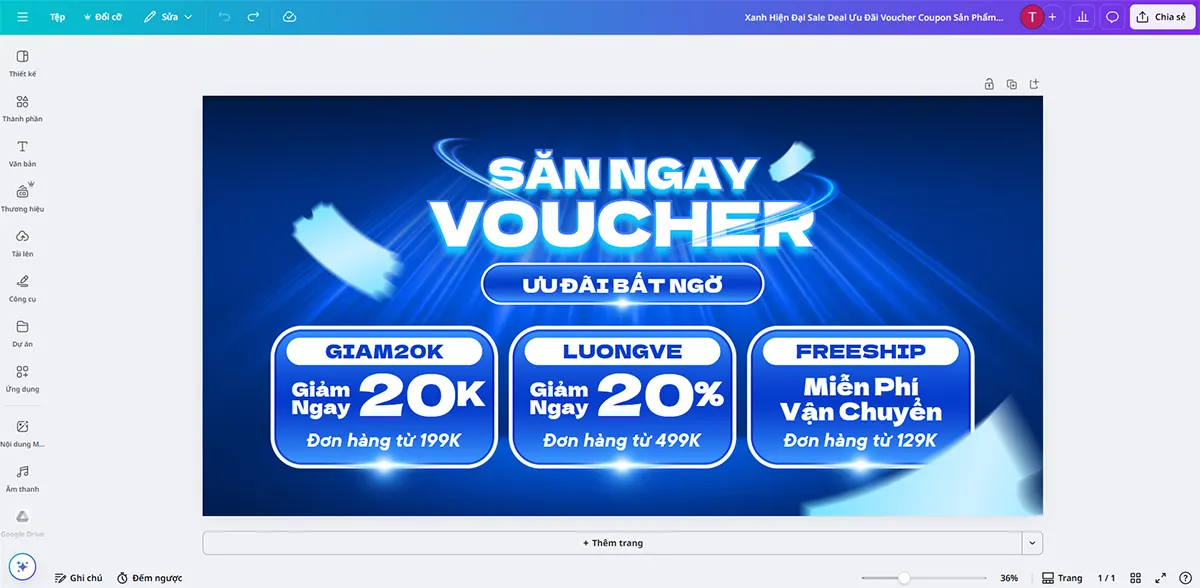
Banner sàn: Tiêu đề ngắn – Giá/ưu đãi nổi bật – CTA rõ ràng “Mua ngay”
• Luôn test ít nhất 2 màu nền khác nhau (sáng vs đậm) để xem banner nào nổi hơn trong danh sách.
• Giữ logo shop ở góc trái trên mọi banner để khách ghi nhớ thương hiệu.
• Với flash sale, thêm hiệu ứng “ánh sáng/viền chớp” trong Canva để tạo cảm giác khẩn cấp.
👉 Kết luận: Banner không chỉ để “trang trí shop”, mà chính là cửa ngõ thu hút khách. Chỉ cần vài template trong Canva, bạn đã có thể dựng đủ bộ banner chuẩn sàn, đồng bộ thương hiệu và tăng khả năng click mua ngay lập tức.
3. Ứng dụng khác cho vận hành shop
3.1. Brand Kit, mockup, tem nhãn & đóng gói
Không chỉ dừng lại ở việc làm ảnh sản phẩm và banner, Canva còn giúp bạn xây dựng thương hiệu chuyên nghiệp từ trong ra ngoài: từ bộ nhận diện (Brand Kit), hình ảnh mô phỏng (Mockup), đến tem nhãn và sticker dán khi đóng gói. Đây là những chi tiết nhỏ nhưng tạo ra ấn tượng lớn với khách hàng, giúp họ nhớ tới shop và tăng khả năng quay lại mua.
-
1. Brand Kit – Bộ nhận diện chuẩn hóa:
• Vào Brand → Brand Kits → nhấn Create a Brand Kit.
• Thêm logo shop (file PNG trong suốt), chọn 2–3 màu chủ đạo và 2–3 font chữ dùng nhất quán.
• Khi thiết kế bất kỳ (ảnh sản phẩm, banner, video), chỉ cần nhấn Apply Styles là toàn bộ màu – font – logo đồng bộ.
Lợi ích: Khách hàng sẽ dễ dàng nhận ra shop của bạn ở bất kỳ nền tảng nào, tạo cảm giác chuyên nghiệp và uy tín. -
2. Mockup – Ảnh mô phỏng chuyên nghiệp:
• Trong Canva, gõ từ khóa “Product Mockup”, “Packaging Mockup”, “Bottle Mockup”, “Box Mockup”.
• Chọn khung mẫu có sẵn → kéo ảnh sản phẩm của bạn vào → ảnh sẽ tự dàn theo khung.
• Có thể chọn bối cảnh: bàn gỗ, studio trắng, hộp carton, túi giấy… để tăng cảm giác sản phẩm “thật”.
Ví dụ: Bạn bán mỹ phẩm → chèn lọ kem vào mockup có ánh sáng studio, trông như ảnh chụp chuyên nghiệp mà không cần thuê chụp. -
3. Tem nhãn/Sticker khi đóng gói:
• Gõ từ khóa “Label” hoặc “Sticker” trong Canva.
• Chọn khung tròn/vuông → chỉnh kích thước A6/A7 (tùy tem lớn nhỏ).
• Chèn logo, slogan ngắn (ví dụ: “Thank you for shopping with us!”), màu sắc đồng bộ Brand Kit.
• Xuất file PNG/JPG → in ra dán lên hộp/carton/túi giao hàng.
Lợi ích: Một chiếc tem nhỏ giúp tăng tính chuyên nghiệp, khách mở hàng ra thấy ngay logo – màu sắc của shop. -
4. Ứng dụng trong đóng gói:
Ngoài tem nhãn, bạn có thể dùng Canva để thiết kế:
• Card cảm ơn: in tấm nhỏ kèm theo, có mã giảm giá cho đơn tiếp theo.
• Voucher giấy: khuyến khích khách hàng quay lại mua.
• Mini catalog: 1–2 trang A5 in kèm, giới thiệu thêm sản phẩm khác của shop.
Những chi tiết này không tốn nhiều chi phí nhưng lại khiến trải nghiệm mở hộp (unboxing) trở nên “wow” hơn rất nhiều.
👉 Tóm lại: Brand Kit giúp bạn đồng bộ nhận diện trên mọi kênh, Mockup nâng cấp ảnh sản phẩm như chụp studio, còn Tem nhãn & Card cảm ơn biến mỗi đơn hàng thành một trải nghiệm thương hiệu. Đây chính là “bí kíp” giữ chân khách hàng và tạo ấn tượng lâu dài cho shop online.
3.2. Thank-you card, QR review & chăm sóc sau mua
Đơn hàng kết thúc khi khách nhận sản phẩm? Chưa đâu! Thực tế, hành trình khách hàng mới chỉ bắt đầu. Chính khâu chăm sóc sau mua mới quyết định khách có quay lại mua lần sau, có để lại review tích cực và giới thiệu shop cho bạn bè hay không. Canva giúp bạn thiết kế những chi tiết này nhanh chóng nhưng vẫn mang đậm dấu ấn thương hiệu.
- Thank-you card: Lời cảm ơn ngắn gọn, thân thiện, kèm logo & màu thương hiệu.
- Hướng dẫn sử dụng: 2–3 bước nhanh (ví dụ: cách giặt áo, cách bảo quản).
- Hotline/Zalo hỗ trợ: Giúp khách cảm thấy an tâm, dễ liên hệ nếu có vấn đề.
- QR Review: Dẫn khách đến form đánh giá Google Form/Facebook/Shopee.
- Mã giảm giá lần sau: Voucher 5–10% để kích thích tái mua trong vòng 30 ngày.
Một chiếc thank-you card nhỏ xinh (kích thước A6 hoặc A7) in kèm đơn hàng vừa tạo sự chuyên nghiệp, vừa mang lại trải nghiệm “được trân trọng” cho khách. Quan trọng nhất: nó mở cánh cửa để khách tương tác thêm với shop, thay vì chỉ dừng ở một đơn hàng.
- Bước 1: Gõ từ khóa “Thank-you card” → chọn mẫu đơn giản, dễ đọc.
- Bước 2: Chèn logo, slogan, màu sắc từ Brand Kit để đồng bộ thương hiệu.
- Bước 3: Thêm lời nhắn: “Cảm ơn bạn đã tin tưởng. Liên hệ hotline 098xxx khi cần hỗ trợ”.
- Bước 4: Tạo QR review:
Vào Apps → QR Code → dán link Google Form, Fanpage hoặc link review Shopee → Canva sinh mã QR → đặt góc dưới card. - Bước 5: Thêm mã giảm giá nổi bật: “Giảm 10% cho đơn tiếp theo – CODE: THANKYOU10”.
- Bước 6: Xuất PDF Print → gửi nhà in → in số lượng lớn để kèm theo mỗi đơn hàng.
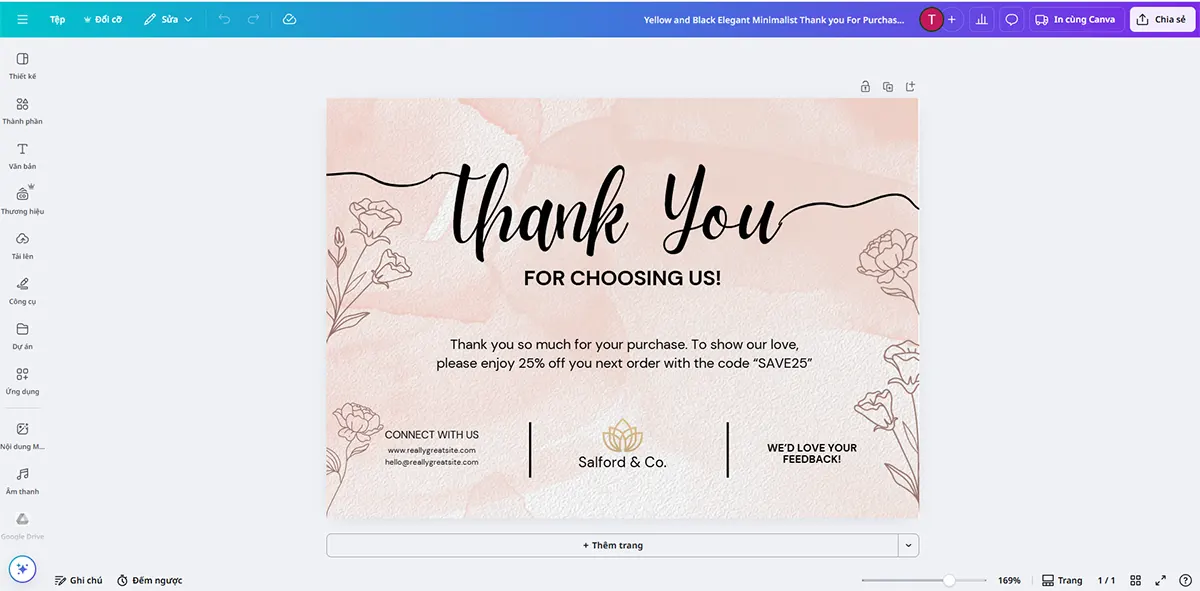
Thank-you card kèm QR & mã giảm giá: nhỏ nhưng tăng mạnh tỉ lệ khách quay lại
• Gửi lời cảm ơn cá nhân hóa qua Zalo/Inbox sau 1–2 ngày khách nhận hàng. • Kích hoạt “Follow-up”: 7 ngày sau mua, gửi nhắc nhở dùng mã giảm giá. • Nếu khách đã review 5⭐, hãy mời họ tham gia nhóm VIP hoặc tặng voucher thêm – đây là cách giữ chân khách hàng trung thành.
👉 Kết luận: Chốt đơn chưa phải là xong. Một thank-you card được làm khéo léo bằng Canva + QR review + mã giảm giá có thể biến khách hàng một lần thành khách hàng trung thành. Đây là “bí quyết” mà mọi chủ shop online nên áp dụng.
3.3. Template content lịch đăng đều tay
Đăng bài đều tay trên fanpage, Instagram hay TikTok là chìa khóa giữ shop luôn xuất hiện trước mắt khách hàng. Nhưng nhiều chủ shop thường than “bí content” hoặc mất quá nhiều thời gian để nghĩ từng post mới. Giải pháp: Tạo sẵn 1 file “Calendar Content” trong Canva, chỉ cần 4–5 layout cố định/tuần, mỗi tuần thay ảnh/giá/ưu đãi là đã có lịch đăng trơn tru.
- Review: Ảnh khách hàng kèm feedback (text ngắn, icon sao ⭐⭐⭐⭐⭐).
- Hướng dẫn: Mẹo nhỏ liên quan đến sản phẩm (cách phối đồ, cách bảo quản, cách sử dụng).
- Ưu đãi: Post deal hot, voucher, freeship. Nội dung ≤ 10 từ, chữ to – nền nổi.
- Hậu trường: Ảnh kho hàng, quá trình đóng gói, team làm việc – tạo cảm giác chân thật.
- UGC (User Generated Content): Ảnh/video khách tự chụp, re-post lại kèm lời cảm ơn.
Ví dụ: Bạn bán mỹ phẩm → Thứ 2 đăng review khách dùng son, Thứ 3 mẹo đánh son lâu trôi, Thứ 5 post ưu đãi -20%, Thứ 6 hậu trường đóng đơn 200 đơn/ngày, Chủ nhật re-post ảnh khách selfie. Chỉ cần quay vòng công thức này, shop của bạn luôn “có mặt” trên mạng xã hội mà không tốn hàng giờ nghĩ content.
- Bước 1: Tạo 1 file mới → chọn Custom size = 1080×1080 (chuẩn post Facebook/Instagram).
- Bước 2: Thêm 5 trang → mỗi trang 1 layout (Review, Hướng dẫn, Ưu đãi, Hậu trường, UGC).
- Bước 3: Chèn logo, màu & font từ Brand Kit để giữ đồng bộ thương hiệu.
- Bước 4: Lưu file này thành “Calendar Content Shop”.
- Bước 5: Mỗi tuần chỉ cần mở lại file → Duplicate → thay ảnh/giá/ưu đãi → xuất PNG/JPG đăng ngay.
👉 Kết luận: Với 1 file “Calendar Content” trong Canva, bạn có thể xoay vòng content cả tháng mà không lo bí ý tưởng, vẫn giữ được sự chuyên nghiệp và đều tay trong mắt khách hàng.
4. Thủ thuật tăng tốc cho chủ shop
Sau khi quen Canva, điều tiếp theo chủ shop cần là tăng tốc độ sản xuất nội dung. Thay vì mỗi lần lại ngồi làm từ đầu, hãy áp dụng các thủ thuật sau để “rút ngắn 70% thời gian”, nhưng vẫn giữ hình ảnh chuyên nghiệp & đồng bộ thương hiệu.
-
1. Bộ khung chuẩn cho mọi kênh:
• Tạo sẵn một file Canva chứa đủ layout: Post vuông (1080×1080), Story/Reel (1080×1920), Ad (1200×628), Carousel 5 trang, Banner sàn Shopee/Lazada.
• Chèn logo, màu, font từ Brand Kit để tất cả đồng bộ.
• Mỗi chiến dịch sau này, chỉ cần nhấn Duplicate → thay ảnh & nội dung → có ngay bộ mới.
👉 Cách này giúp bạn luôn có “xưởng sản xuất content” tại chỗ, không phải nghĩ lại bố cục. -
2. Đặt tên file thông minh:
Hãy dùng công thức:[SP]_[ChienDich]_[Kenh]_[KichThuoc]_[YYYYMMDD].png
Ví dụ:AoThun_SaleHe_FBFeed_1080x1350_20251001.png
• [SP] = tên sản phẩm chính • [ChienDich] = tên chiến dịch/ưu đãi • [Kenh] = Facebook/IG/TikTok/Shopee • [KichThuoc] = 1080×1080 / 1080×1920… 👉 Sau này, chỉ cần gõ từ khóa trong Canva/Google Drive là ra ngay file cần tìm, không mất công lục lại. -
3. Thư viện icon/shape riêng của shop:
• Ghim sẵn 10–15 icon cơ bản: biểu tượng giá, voucher %, freeship 🚚, flash sale ⚡, sticker “Hot deal”.
• Khi thiết kế chỉ việc kéo–thả, không cần tìm lại trong kho hàng triệu icon.
• Có thể nhóm các icon này trong 1 folder hoặc “Starred” trong Canva.
👉 Tạo sự đồng bộ hình ảnh: khách nhìn thấy icon là nhận ra shop bạn ngay. -
4. Hệ màu riêng cho “Ads mode”:
• Ngoài bảng màu thương hiệu (Brand Kit), hãy tạo thêm một bảng màu dành cho quảng cáo (tương phản mạnh, hút mắt).
• Ví dụ: nền đỏ #FF0000 – chữ trắng, nền vàng #FFD700 – chữ đen.
• Dùng khi chạy Ads để tăng CTR (tỉ lệ click), khác biệt so với content thường ngày.
👉 “Màu Ads” = thu hút nhanh; “Màu Brand” = giữ nhận diện lâu dài. Biết khi nào dùng cái nào là bí quyết của shop thông minh. -
5. Bulk Create – Sản xuất hàng loạt:
• Vào Canva → chọn template → Apps → Bulk Create.
• Chuẩn bị file Excel/CSV gồm các cột: Tên sản phẩm, Giá, Ưu đãi, Mã giảm giá…
• Import vào Canva → map dữ liệu với text placeholder trong thiết kế → Canva tự tạo loạt ảnh biến thể cho từng dòng dữ liệu.
👉 Ví dụ: bạn có 50 sản phẩm, thay vì thiết kế 50 lần, chỉ mất 5 phút Canva sẽ xuất đủ 50 ảnh sản phẩm đồng bộ.
👉 Kết luận: Chủ shop bận rộn không thể dành hàng giờ ngồi thiết kế. Áp dụng các thủ thuật trên, bạn sẽ có dây chuyền sản xuất content trên Canva: nhanh – gọn – đồng bộ, giúp tăng hiệu quả bán hàng mà không cần thuê designer.
5. Case study: Hoàn thiện 1 mini-campaign trong 30 phút
Để thấy rõ sức mạnh của Canva trong thực chiến, hãy cùng đi qua một ví dụ cụ thể. Shop bạn đang bán bình giữ nhiệt 500ml và muốn chạy một mini-campaign cuối tuần với ưu đãi –15% + freeship nội thành. Mục tiêu: tăng doanh số trong 2 ngày bằng bộ nội dung đồng bộ trên mạng xã hội + sàn TMĐT.
-
Phút 1–8 – Làm bộ ảnh carousel (5 trang):
• Chọn template “Ecommerce Carousel” trong Canva (5–6 trang).
• Trang 1 (Hook): Tiêu đề “–15% + Freeship nội thành” kèm ảnh nổi bật sản phẩm.
• Trang 2–3: Chi tiết 3 lợi ích chính (giữ nhiệt 8h, inox 304, thiết kế nhỏ gọn).
• Trang 4: Feedback khách hàng 5★ (có ảnh & trích review).
• Trang 5: CTA mạnh + mã giảm giá “BINH15”.
👉 Sau 8 phút bạn đã có bộ carousel chuyên nghiệp, đăng ngay lên Facebook/Instagram. -
Phút 9–15 – Làm video 10s cho Reels/TikTok:
• Chọn template “Product Reel” hoặc “TikTok Video”.
• Cấu trúc 1–6–3:
– 1s Hook: Clip đổ nước khói bốc hơi (gây tò mò).
– 6s Value: Overlay chữ nổi bật “Giữ nhiệt 8h – Freeship – Giảm 15%”.
– 3s CTA: “Mua ngay – Mã BINH15”.
• Thêm nhạc trending để tăng khả năng viral.
👉 Video ngắn, rõ thông điệp, đủ thu hút khách dừng lướt. -
Phút 16–22 – Banner sàn TMĐT:
• Chọn template “Shopee Banner” trong Canva.
• Tiêu đề ≤ 6 từ: “Giảm 15% – Freeship”.
• Giá đặt góc trên phải, kèm badge freeship màu xanh dương.
• CTA nút đỏ “Mua ngay”.
👉 Banner nổi bật ngay trên trang shop, khách vừa vào đã thấy khuyến mãi. -
Phút 23–27 – Thank-you card + QR review:
• Template “Thank you card”.
• Nội dung: “Cảm ơn bạn đã ủng hộ! Scan QR để nhận ưu đãi lần sau”.
• Vào Apps → QR Code → dán link Google Form/Facebook review → chèn QR vào card.
• Thêm mã “GIAM10” cho đơn tiếp theo để kích thích quay lại.
👉 Chỉ vài phút nhưng biến khách 1 lần thành khách trung thành. -
Phút 28–30 – Xuất file & đặt lịch:
• Xuất file PNG cho ảnh carousel, JPG cho banner, MP4 cho video.
• Đặt lịch đăng: Carousel lúc 20:00 (giờ vàng online), Video vào 12:00 & 21:30, Banner cập nhật ngay trên Shopee.
• Pin post ưu đãi lên đầu fanpage để ai vào cũng thấy.
👉 Sau 30 phút bạn đã có đủ bộ nội dung đồng bộ trên Facebook, TikTok và Shopee.
• Nội dung đồng bộ: Khách thấy cùng một thông điệp trên Facebook, TikTok và Shopee → tăng độ tin cậy.
• CTA mạnh: Ưu đãi –15% + freeship được nhắc lặp lại nhiều lần → tăng CTR & tỉ lệ nhắn tin.
• Chăm sóc sau mua: Thank-you card + mã giảm giá → khách cũ quay lại, tạo vòng đời mua lặp lại.
👉 Đây là ví dụ điển hình cho thấy chỉ với 30 phút trên Canva, một chủ shop có thể hoàn thiện mini-campaign đầy đủ, từ quảng cáo → banner sàn → chăm sóc sau mua, mà không cần designer chuyên nghiệp.
6. FAQ – Câu hỏi thường gặp
Post vuông 1080×1080; feed dọc 1080×1350; story/reels 1080×1920. Quảng cáo nên test 2–3 biến thể (vuông/dọc) để tối ưu.
Được. Xuất MP4 theo preset, độ dài 6–15s cho Reels/TikTok/IG. Giữ thông điệp lớn, tối ưu chữ/nhạc không vi phạm bản quyền.
Dùng Brand Kit (logo/màu/font). Khi tạo thiết kế mới, vào Styles → Apply brand để đồng bộ toàn bộ trang/chùm bài.
Có thể xóa nền, chỉnh sáng/tương phản, chèn mockup để ảnh trông “đẹp như studio”. Tuy nhiên ảnh gốc nên đủ sáng & nét để kết quả tốt.
Dùng Bulk Create (nhập Excel: tên/giá/ưu đãi) → Canva tự render nhiều biến thể. Phù hợp khi có nhiều mã SKU.
PNG sắc nét (chữ/logo), nhưng nặng. JPG nhẹ hơn. Khi chạy ads, ưu tiên JPG để tải nhanh; khi đăng profile, có thể dùng PNG cho nét.
7. Kết luận
Canva = xưởng thiết kế mini cho mọi shop online. Chỉ cần chuẩn hóa 1 lần (Brand Kit + bộ khung post/reel/ad/banner), mỗi chiến dịch sau đó bạn chỉ mất vài phút để triển khai đồng bộ đa kênh.
- Chọn 1 sản phẩm mũi nhọn để làm ngay: bộ ảnh carousel 5 trang + 1 video 10s + 1 banner sàn.
- Tạo 1 Brand Kit với 2–3 màu, 2–3 font, logo chuẩn PNG nền trong suốt.
- Đặt lịch đăng đều tay 4–5 bài/tuần theo lịch nội dung (review – hướng dẫn – ưu đãi – hậu trường – UGC).
Mở Canva, tìm template “Ecommerce Carousel”, áp dụng Brand Kit, thay ảnh – giá – ưu đãi và xuất 5 trang PNG. Đăng 20:00 tối nay kèm video 10s.
Một bước chuẩn – cả tuần nhẹ tênh.

🔎 Khám Phá Các Seri Kỹ Năng Khác

Cách Sử Dụng Chat GPT - Hướng Dẫn A–Z Hiệu Quả
Seri cách sử dụng Chat GPT từ A đến Z với ví dụ thực tế, dễ hiểu. Áp dụng ngay!

Đắc Nhân Tâm – Cẩm Nang Sinh Tồn Nơi Công Sở
Seri 30 ngày Đắc Nhân Tâm nơi công sở – rèn kỹ năng giao tiếp, thấu hiểu và ứng xử tinh tế. Khám phá ngay!

22 Kỹ Năng Mềm Giúp Bạn Thành Công Nơi Công Sở
Seri 22 kỹ năng mềm cho công sở – giúp bạn làm việc tự tin và chuyên nghiệp. Khám phá ngay!


