
Khám Phá Cách Dùng Canva Hiệu Quả Cho Công Việc Giảng Dạy Của Giáo Viên
Bạn là giáo viên bận rộn? Lịch dạy dày đặc, chấm bài chưa xong, mà vẫn phải lo soạn slide, chuẩn bị giáo án, in phiếu bài tập cho học sinh… Không ít thầy cô mất hàng giờ đồng hồ chỉ để căn chỉnh từng dòng chữ, tìm hình minh họa hoặc tạo bảng điểm thủ công. Áp lực về thời gian khiến nhiều khi tài liệu chưa được trực quan, học sinh khó hứng thú theo dõi.
Trong bối cảnh đó, Canva trở thành “trợ thủ đắc lực” giúp giáo viên hiện đại hóa cách soạn dạy. Với kho mẫu sẵn có, thao tác kéo thả cực đơn giản và khả năng xuất bản linh hoạt (in, trình chiếu, chia sẻ online), Canva không chỉ tiết kiệm 30–50% thời gian mà còn nâng tầm sự chuyên nghiệp cho mỗi tiết học. Học sinh dễ tập trung hơn, đồng nghiệp có thể cộng tác nhanh hơn và thầy cô cảm thấy nhẹ nhàng hơn trong khâu chuẩn bị.
Bài viết này sẽ đưa bạn đi từ tổng quan đến chi tiết: hiểu lý do nên chọn Canva, nắm được các bước thao tác cơ bản và học cách áp dụng vào thực tế giảng dạy hàng ngày. Chỉ cần thực hành một vài lần, bạn sẽ thấy công việc soạn dạy trở nên nhanh chóng và trực quan hơn rất nhiều.
Bạn sẽ làm được gì sau bài này?
✔️ Thiết kế slide bài giảng nhanh chóng, thu hút học sinh.
✔️ Soạn giáo án & handout rõ ràng, dễ theo dõi.
✔️ Tạo worksheet, quiz, flashcard chỉ trong vài phút.
✔️ Dựng poster/banner cho lớp hoặc sự kiện trường học.
✔️ Lập bảng điểm, bảng phân công trực quan, sinh động.
✔️ In thư mời, chứng nhận cho hoạt động ngoại khóa.
🏷️ Hành trình học Canva còn nhiều điều thú vị với các seri phía trước 👇
Để bạn theo dõi dễ dàng hơn, dưới đây là mục lục bài viết với các bài học quan trọng. Bạn có thể nhấp vào từng mục để đi thẳng đến phần mình quan tâm, hoặc học lần lượt để nắm trọn ứng dụng Canva trong công việc thực tế.
📘 Mục lục: [Bài 15] Cách Sử Dụng Canva Cho Giáo Viên: Hướng Dẫn Hiệu Quả Trong Giảng Dạy
- 1. Vì sao giáo viên nên dùng Canva?
- 2. Hướng dẫn thao tác chi tiết trên Canva cho giáo viên
- 3. Ứng dụng khác của Canva trong giảng dạy.
- 4. Thủ thuật tăng tốc cho giáo viên
- 5. Case study: Hoàn thiện 1 tiết học trong 10 phút
- 6. FAQ – Câu hỏi thường gặp
- 7. Kết luận
- 🔗 Quay lại: Chương 4 – Ứng Dụng Canva Trong Công Việc Hằng Ngày
1. Vì sao giáo viên nên dùng Canva?
Trong môi trường giáo dục hiện nay, yêu cầu về tính trực quan và sự sinh động trong tài liệu giảng dạy ngày càng cao. Học sinh quen với hình ảnh, video, infographic trên mạng xã hội, nên nếu bài giảng vẫn chỉ là chữ đen trên nền trắng thì khó thu hút sự tập trung. Đây chính là lúc Canva phát huy vai trò – giúp giáo viên biến nội dung học thuật khô khan thành tài liệu hấp dẫn mà không cần kỹ năng thiết kế phức tạp.
- Kho mẫu khổng lồ & đa dạng: Canva cung cấp hàng ngàn template sẵn có cho slide thuyết trình, giáo án, worksheet, poster, flashcard và certificate. Điểm đặc biệt là nhiều mẫu được phân loại theo môn học (Toán, Văn, Khoa học, Ngoại ngữ…) và độ tuổi học sinh (tiểu học, THCS, THPT), giúp giáo viên chọn nhanh mà không phải chỉnh sửa nhiều.
- Kéo – thả cực đơn giản: Giáo viên không cần biết về Photoshop hay Illustrator. Chỉ cần mở template, gõ lại nội dung, kéo thả icon, biểu đồ hay hình ảnh minh họa. Mọi thao tác đều trực quan, giống như sắp xếp đồ vật, nên chỉ sau vài phút bạn đã có một tài liệu chuyên nghiệp.
-
Xuất bản linh hoạt cho mọi tình huống: Canva cho phép tải về dưới nhiều định dạng:
- PDF chất lượng cao để in worksheet, handout.
- JPG/PNG dùng cho trình chiếu hoặc đăng nhóm lớp.
- MP4/GIF nếu muốn làm hoạt hình ngắn cho bài giảng sinh động.
- Hoặc chia sẻ link online để học sinh xem trực tiếp mà không cần tải file.
- Đồng bộ thương hiệu lớp/trường: Với tính năng Brand Kit, giáo viên có thể lưu sẵn logo trường, màu chủ đạo và font chữ quy chuẩn. Nhờ vậy, mọi tài liệu được tạo ra đều có sự nhất quán, từ slide đến poster đều mang phong cách chuyên nghiệp, thể hiện bản sắc riêng của lớp/trường.
- Canva for Education – gói miễn phí: Đây là điểm cộng lớn dành cho giáo viên và học sinh. Nếu đủ điều kiện đăng ký (thường là bằng email của trường), bạn sẽ được mở khóa nhiều tính năng cao cấp như thư viện hình ảnh/âm thanh phong phú, khả năng cộng tác thời gian thực, và nhiều template nâng cao – tất cả hoàn toàn miễn phí.
Tóm lại: Canva không chỉ giúp tiết kiệm thời gian soạn giảng mà còn nâng cao chất lượng tài liệu, giúp học sinh dễ hứng thú tiếp thu kiến thức và giáo viên có thêm công cụ thể hiện sự sáng tạo của mình.
2. Hướng dẫn thao tác chi tiết trên Canva cho giáo viên
2.1. Làm slide bài giảng trực quan (Presentation)
Slide là công cụ quen thuộc của giáo viên, nhưng nhiều khi mất khá nhiều thời gian để căn chỉnh bố cục, chọn màu hay tìm hình minh họa. Với Canva, việc này trở nên cực kỳ đơn giản nhờ kho template sẵn có và thao tác kéo–thả trực quan. Chỉ cần vài bước, bạn đã có một bộ slide gọn gàng, dễ nhìn và thu hút học sinh.
Hướng dẫn thao tác:
-
Bước 0 – Tạo file mới đúng kích thước:
Từ trang Home(Trang chủ) của Canva → ô tìm kiếm ở trên cùng gõ “Presentation 16:9” → chọn mục Presentation (16:9)(Thuyết trình) → nhấn Create blank (Tạo Bài thuyết trình (16:9) trống) hoặc chọn một mẫu (template) sẵn có để mở. -
Bước 1 – Tìm và chọn template phù hợp:
Nhìn sang thanh công cụ bên trái → chọn Templates → gõ từ khóa theo bài học, ví dụ “Math Lesson”, “Science Experiment”, “Literature”.
• Với tiểu học: ưu tiên mẫu có màu tươi sáng, chữ lớn.
• Với THCS/THPT: chọn mẫu tối giản, rõ ràng.
Nhấp vào một template → chọn Apply to all pages (Áp dụng cho tất cả trang) nếu muốn dùng đồng bộ cho nhiều slide. -
Bước 2 – Đặt phong cách chữ và màu (nếu có Brand Kit):
Ở thanh trái → chọn Styles (hoặc Brand nếu bạn đã tạo Brand Kit) → bấm chọn Font và Color mong muốn → nhấn Apply to all pages để đồng bộ toàn bộ deck.
Mẹo: Nếu chưa có Brand Kit: từ màn hình chính Canva → Brand → Brand Kits → tạo 1 bộ gồm logo, 2–3 màu, 2–3 font để dùng về sau. -
Bước 3 – Soạn nội dung slide theo khung chuẩn:
Ở trang bìa (Page 1) → nhấp vào vùng chữ để sửa tiêu đề bài dạy (ví dụ: “Tam giác cân – Toán 7”) và phụ đề (mục tiêu bài học).
Thêm các trang mới bằng nút + Add page (hoặc nhấn Duplicate page để nhân bản trang hiện tại).
Gợi ý bố cục nhanh: Bìa → Mục tiêu → Lý thuyết 1 → Lý thuyết 2 → Ví dụ → Bài tập → Kết thúc. -
Bước 4 – Chèn hình minh họa, icon, biểu đồ:
- Hình/Đồ họa: Bên trái chọn Elements(Thành phần) → Photos (hình ảnh thật) hoặc Graphics (minh họa vector) → gõ từ khóa (ví dụ “triangle”, “ecosystem”, “poetry”). Kéo – thả vào slide.
- Biểu đồ (Charts): Bên trái chọn Elements → kéo xuống mục Charts → chọn kiểu (cột, đường, tròn…). Sau khi chèn, nhấp đúp vào biểu đồ → bảng dữ liệu hiện ra → sửa số liệu → biểu đồ cập nhật tức thì.
- Hình từ máy (Uploads): Bên trái chọn Uploads → Upload files → chọn ảnh/PDF trên máy → kéo – thả lên slide.
-
Bước 5 – Định dạng chữ cho dễ đọc trên màn chiếu:
- Chọn một khối chữ → thanh trên cùng sẽ hiện Font, Size, Color, Bold, Alignment…
- Kích thước chữ: tiêu đề ≥ 36pt; nội dung ≥ 24–28pt.
- Tương phản: dùng chữ sáng trên nền đậm hoặc ngược lại. Nhấp ô màu (Color) để đổi màu nhanh.
- Giãn cách: chọn khối chữ → Spacing → chỉnh Line spacing (giãn dòng) ~1.2–1.5 để dễ đọc.
-
Bước 6 – Căn chỉnh bố cục gọn gàng:
- Chọn 2–3 đối tượng (nhấn giữ Shift rồi nhấp từng đối tượng) → trên thanh trên cùng chọn Position → dùng Align (căn trái, giữa, phải) hoặc Tidy up (dàn đều).
- Muốn xếp lớp (đưa lên/đưa xuống): chọn đối tượng → Position → Layer (Bring forward / Send backward).
- Muốn giữ khoảng cách đều: chọn các ô nội dung → Tidy up để Canva dàn đều khoảng cách.
-
Bước 7 – Thêm hiệu ứng nhẹ (nếu cần):
Chọn một đối tượng → Animate(Chuyển động) trên thanh trên cùng → chọn hiệu ứng đơn giản (ví dụ Fade) cho On click để từng ý xuất hiện khi giảng. Không lạm dụng. -
Bước 8 – Thêm ghi chú của giáo viên (Speaker notes):
Ở cuối mỗi trang có vùng Notes (Ghi chú) → nhập dàn ý lời nói khi giảng. Lúc trình chiếu bằng Presenter View, bạn sẽ thấy ghi chú trên máy, học sinh chỉ thấy slide. -
Bước 9 – Trình chiếu hoặc tải xuống:
- Trình chiếu ngay: Nhấn nút Present(Thuyết trình) ở góc phải trên → chọn Presenter View nếu muốn xem ghi chú.
- Tải xuống: Nhấn Share → Download → File type chọn PDF Standard (để chia sẻ) hoặc PPTX (để mở bằng PowerPoint) → Download.
- Chia sẻ đường link: Nhấn Share → chọn quyền Anyone with the link → View (ai có link được xem) → Copy link gửi cho học sinh/đồng nghiệp.

Ctrl/Cmd + D = Nhân bản đối tượng hoặc trang | Ctrl/Cmd + G = Gom nhóm | Ctrl/Cmd + K = Thêm liên kết
Ctrl/Cmd + [ hoặc ] = Đưa xuống / Đưa lên một lớp | Shift + Kéo = Giữ thẳng hàng khi di chuyển
2.2. Soạn giáo án & tài liệu phát tay (Docs/Report)
Ngoài slide trình chiếu, giáo viên còn cần giáo án để quản lý tiến trình dạy học và handout (tài liệu phát tay) cho học sinh. Nếu trước đây phải soạn Word, căn lề thủ công, thêm bảng biểu phức tạp thì giờ đây Canva Docs giúp bạn làm việc này nhanh chóng, gọn gàng, lại có nhiều yếu tố trực quan (icon, màu sắc) khiến tài liệu dễ theo dõi hơn.
-
Bước 1 – Tạo tài liệu mới đúng loại:
Từ màn hình chính Canva → ô tìm kiếm gõ “Lesson Plan”, “Class Handout” hoặc “Report”. Chọn mẫu phù hợp (template) → nhấn Customize this template(Tùy chỉnh mẫu này) để mở ra Canva Docs. -
Bước 2 – Thiết lập cấu trúc rõ ràng:
Ở thanh công cụ trên cùng → chọn Text để thêm các cấp tiêu đề:- Heading 1: Tên bài học (ví dụ: “Tiết 12 – Hình thang cân”).
- Heading 2: Các mục lớn như Mục tiêu, Chuẩn bị, Hoạt động, Đánh giá.
- Heading 3: Nội dung chi tiết từng hoạt động (ví dụ: “Hoạt động khởi động”, “Thảo luận nhóm”).
-
Bước 3 – Tăng tính trực quan:
• Thêm icon: bên trái chọn Elements → Graphics, gõ từ khóa (ví dụ: “book”, “idea”, “exercise”) → kéo vào cạnh tiêu đề.
• Làm nổi bật bài tập: bôi đen đoạn chữ “Bài tập” → thanh trên cùng chọn Background color → chọn màu nền nhẹ (vàng nhạt, xanh nhạt).
• Muốn tạo khung riêng: chọn Elements → Shapes → chọn hình chữ nhật bo góc → đặt phía sau đoạn chữ và đổi màu nền nhạt. -
Bước 4 – Tạo mục lục tự động (Table of contents):
Vào thanh trên cùng chọn Insert → Table of contents. Canva sẽ dựa vào cấp tiêu đề (Heading 1, 2, 3) để tạo mục lục. Khi xuất PDF, học sinh có thể bấm vào từng mục để nhảy đến nội dung tương ứng – rất tiện tra cứu. -
Bước 5 – Xuất bản và chia sẻ:
• Nhấn Share → Download → PDF Standard để in hoặc gửi qua email/Zalo.
• Nếu muốn học sinh xem trực tuyến: nhấn Share → chọn quyền Anyone with the link → View only → Copy link gửi cho học sinh. Khi đó các em chỉ được xem, không chỉnh sửa.

Giáo án & handout rõ ràng với Heading, bảng biểu, icon minh họa
2.3. Thiết kế phiếu bài tập nhanh (Worksheet, Quiz, Flashcard)
Phiếu bài tập, quiz và flashcard là công cụ cực kỳ hữu ích để học sinh luyện tập và ôn tập. Trước đây, giáo viên thường phải gõ từng đề trong Word, chèn hình thủ công, căn chỉnh phức tạp. Với Canva, chỉ cần chọn mẫu có sẵn rồi thay nội dung, bạn có thể tạo ra tài liệu đẹp, rõ ràng và sẵn sàng in chỉ trong vài phút.
-
Bước 1 – Tìm và chọn mẫu:
Từ trang chính Canva → ô tìm kiếm gõ từ khóa như: “Worksheet Grade 5 Math”, “English Quiz”, hoặc “Flashcard Vocabulary” → chọn một template phù hợp → nhấn Customize this template(Tùy chỉnh mẫu này) để mở. -
Bước 2 – Chỉnh nội dung bài tập:
- Bài tập điền khuyết / Trắc nghiệm: nhấp vào câu hỏi trong mẫu → sửa thành nội dung của bạn. Nhấp vào ô đáp án A–B–C–D → thay bằng phương án bạn muốn.
- Bài tập Toán: chọn Elements(Thành phần) → Lines & Shapes → kéo thả để vẽ ô trống, dấu chấm hoặc hình học (tam giác, hình tròn…). Có thể chèn thêm hình minh họa từ Photos hoặc Graphics.
- Flashcard: mỗi thẻ gồm 2 mặt.
- Mặt trước: gõ từ vựng hoặc câu hỏi.
- Mặt sau: nhấp Duplicate page để nhân bản → đổi nội dung thành nghĩa/đáp án/giải thích.
-
Bước 3 – Định dạng để in gọn gàng:
• Vào File → Resize → chọn khổ giấy A4 hoặc Letter.
• Căn chỉnh lề: nhấp Position trên thanh trên cùng → chọn Tidy up để dàn đều khoảng cách.
• Nếu nội dung ngắn: bố trí theo 2 cột (chia đôi trang), giúp tiết kiệm giấy khi in. -
Bước 4 – Nhân đề nhanh (tạo nhiều biến thể):
Khi muốn có nhiều đề khác nhau: nhấn Duplicate page ở dưới trang → sửa số liệu hoặc câu hỏi → tạo thành đề 1, đề 2, đề 3… Rất tiện khi muốn giao đề phân hóa cho học sinh. -
Bước 5 – Xuất bản và chia sẻ:
- Nhấn Share → Download → chọn PDF Standard để in ra giấy.
- Nếu muốn giao bài trực tuyến: chọn JPG hoặc PNG để gửi qua nhóm Zalo/Facebook.
- Cũng có thể nhấn Share → Copy link → View only để học sinh mở trên điện thoại mà không cần tải file.
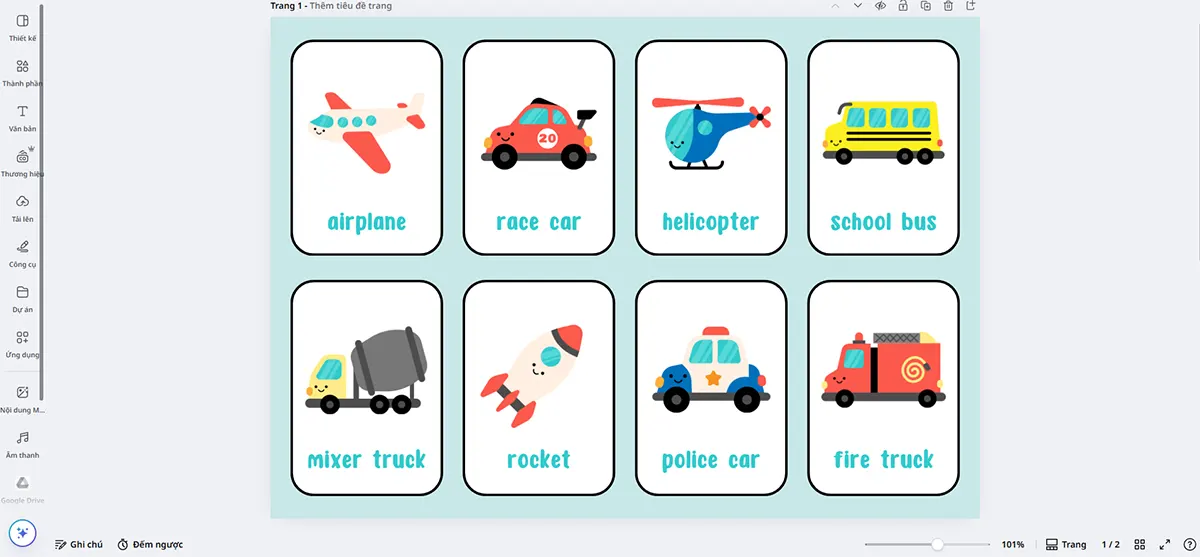
Worksheet/Quiz/Flashcard: chọn mẫu → chỉnh nội dung → định dạng in → nhân đề nhanh → xuất bản
3. Ứng dụng khác của Canva trong giảng dạy.
3.1. Thiết kế poster, banner cho sự kiện lớp/trường
Mỗi khi trường hoặc lớp có hoạt động ngoại khóa, hội thi, ngày kỷ niệm…, việc thiết kế poster hoặc banner giúp thông tin đến học sinh nhanh chóng và tạo không khí sôi nổi. Thay vì nhờ bộ phận thiết kế hoặc in ấn mất nhiều ngày, với Canva bạn có thể tự làm poster/banner chỉ trong 10–15 phút và vẫn giữ được sự chuyên nghiệp.
-
Bước 1 – Chọn đúng khổ thiết kế:
Từ màn hình chính Canva → gõ từ khóa “Poster” (kích thước A3/A4) hoặc “Banner” (có nhiều khổ như web banner, standee).
Nhấn Create blank để tạo trang trống hoặc chọn ngay một template có sẵn. -
Bước 2 – Tìm mẫu theo nội dung sự kiện:
Ở thanh trái chọn Templates → gõ từ khóa liên quan, ví dụ: “School Event”, “Science Fair”, “Reading Week”. Nhấn chọn mẫu bạn thích → Customize this template. -
Bước 3 – Nhập thông tin sự kiện:
Nhấp vào khung chữ trên poster để sửa:
• Tiêu đề: để lớn nhất, dễ đọc từ xa (ví dụ: “Ngày hội STEM – 2025”).
• Thời gian & Địa điểm: đặt ngay dưới tiêu đề, font vừa phải.
• Mô tả / Liên hệ: chữ nhỏ hơn, đặt phía dưới cùng.
Lưu ý: Trình bày theo thứ tự Hierarchy (tiêu đề lớn → thông tin chính → chi tiết phụ) để người xem lướt qua là hiểu ngay. -
Bước 4 – Thêm hình ảnh và icon:
Bên trái chọn Elements → tìm icon hoặc hình minh họa theo chủ đề (ví dụ: sách, bóng đèn, ống nghiệm).
Muốn chèn ảnh thật (ảnh học sinh, lớp học): chọn Uploads → Upload files → kéo ảnh vào poster.
Sau đó nhấp vào ảnh → dùng Edit photo để chỉnh sáng/tối hoặc xóa nền (nếu cần). -
Bước 5 – Đảm bảo màu sắc dễ đọc:
Nhấp vào khung chữ → chọn Text color để chỉnh màu tương phản với nền. Ví dụ: nền xanh đậm thì chữ trắng, nền sáng thì chữ đen. Có thể thêm Shadow effect để chữ nổi bật hơn. -
Bước 6 – Xuất bản & chia sẻ:
- In ấn: Nhấn Share → Download → chọn PDF Print. Nếu nhà in yêu cầu, bật chế độ CMYK để màu sắc chính xác hơn.
- Đăng online: Chọn định dạng JPG hoặc PNG để đăng lên fanpage, nhóm lớp, hoặc gửi qua Zalo.
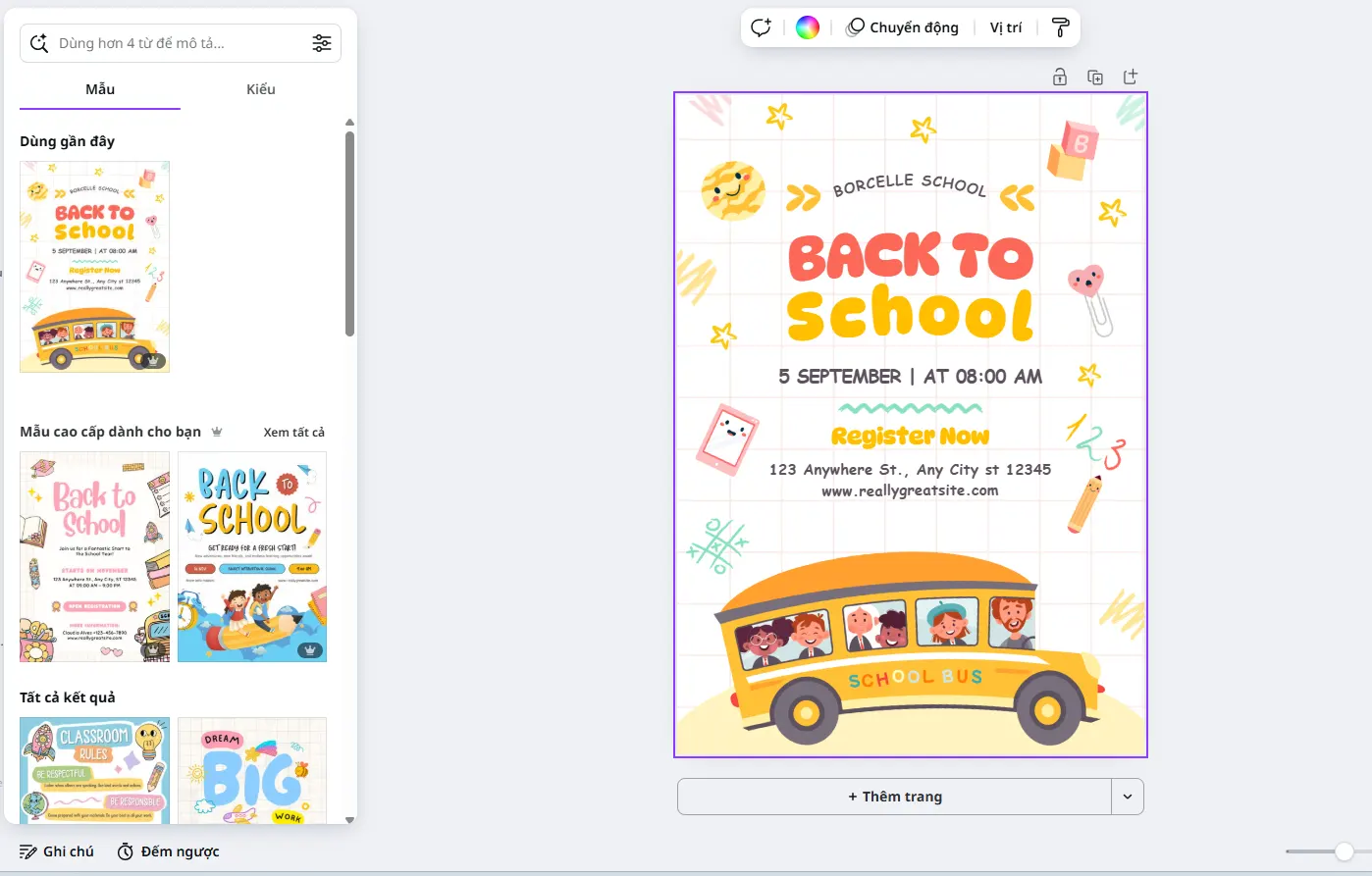
Poster sự kiện cần: tiêu đề lớn, ngày–giờ rõ ràng, hình ảnh chủ đề nổi bật
3.2. Làm bảng điểm, bảng phân công nhiệm vụ trực quan
Bảng điểm hoặc bảng phân công là công cụ trực quan giúp học sinh theo dõi tiến độ học tập, công việc nhóm hoặc nhiệm vụ trong lớp. Thay vì viết tay trên giấy hoặc bảng phấn, giáo viên có thể dùng Canva để tạo một bảng rõ ràng, nhiều màu sắc, dễ in và dễ cập nhật hàng tuần.
-
Bước 1 – Tạo khung làm việc:
Từ màn hình chính Canva → gõ “A4 Landscape” (khổ A4 ngang) hoặc “Presentation 16:9” (dùng khi muốn chiếu trên TV hoặc máy chiếu). Nhấn Create blank(Tạo Bài thuyết trình trống) để mở một trang trống. -
Bước 2 – Thêm bảng cơ bản:
Ở thanh trái → chọn Elements(Thành phần) → Table → chọn loại bảng (ví dụ 5×6 ô). Sau đó điều chỉnh số cột = hạng mục (Họ tên, Bài tập 1, Bài tập 2, … / hoặc Nhiệm vụ, Hạn). Số hàng = số học sinh hoặc số nhiệm vụ cần phân công.
Để thêm/bớt hàng, nhấp chuột phải vào bảng → chọn Add row/column. -
Bước 3 – Nhập thông tin:
Nhấp vào từng ô để gõ nội dung. Ví dụ:
• Cột 1 = Họ tên học sinh.
• Cột 2–6 = Bài tập hoặc nhiệm vụ.
• Cột cuối = Trạng thái (Hoàn thành/Đang làm/Chưa làm). -
Bước 4 – Mã hóa màu hoặc dùng icon:
• Chọn ô cần tô màu → thanh trên cùng nhấn Cell color → chọn màu (Xanh = Hoàn thành, Vàng = Đang làm, Đỏ = Cần chú ý).
• Nếu muốn sinh động hơn: vào Elements → Graphics → tìm icon ✅ (hoàn thành), ⚠️ (đang làm), ❌ (chưa làm). Kéo thả icon vào ô thay cho chữ. -
Bước 5 – Thêm tiêu đề & ghi chú:
Ở phía trên trang → nhấn Text → Add a heading → nhập tên bảng (ví dụ: “Bảng điểm tuần 3 – Lớp 7A”).
Ở dưới cùng → thêm một khung chữ nhỏ ghi chú: “Quy ước: ✅ = Hoàn thành, ⚠️ = Đang làm, ❌ = Chưa làm”. Nhờ vậy học sinh dễ hiểu cách theo dõi. -
Bước 6 – Xuất bản và sử dụng:
- In giấy: Nhấn Share → Download → PDF Standard để in và dán ở bảng lớp.
- Chiếu trực tiếp: Nếu lớp có TV hoặc máy chiếu, nhấn Share → Download → JPG với kích thước 1920×1080 để hiển thị rõ nét.
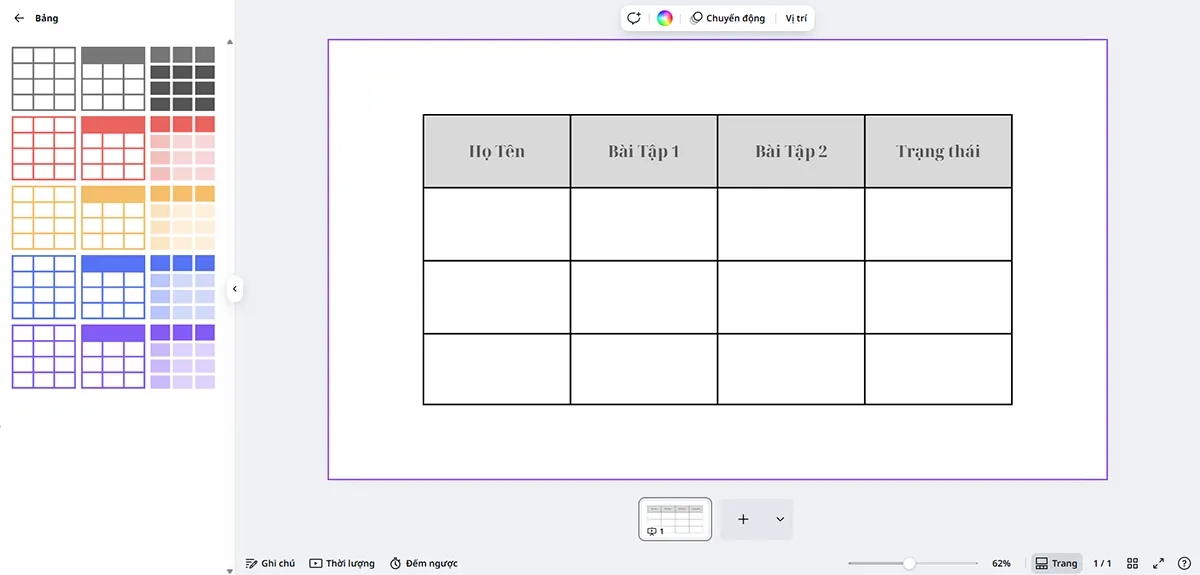
Bảng điểm/Phân công: dùng màu & icon để học sinh tự theo dõi tiến độ
3.3. Làm thư mời, chứng nhận cho hoạt động ngoại khóa
Trong các buổi lễ tổng kết, sinh hoạt câu lạc bộ hoặc cuộc thi của trường, việc có thiệp mời và giấy chứng nhận vừa tạo sự trang trọng, vừa khích lệ tinh thần học sinh. Với Canva, bạn có thể tự thiết kế các tài liệu này mà không cần nhờ đến nhà in chuyên nghiệp, vẫn đảm bảo tính thẩm mỹ và đúng chuẩn.
-
Bước 1 – Chọn loại tài liệu:
Từ màn hình chính Canva → ô tìm kiếm gõ “Invitation” (thiệp mời) hoặc “Certificate” (chứng nhận).
Nhấn chọn mẫu phù hợp → Customize this template(Tùy chỉnh mẫu này) để bắt đầu chỉnh sửa. -
Bước 2 – Lựa chọn phong cách:
• Với lễ tổng kết, khen thưởng: chọn template có phong cách trang trọng, nền sáng, viền hoặc hoa văn nhẹ nhàng.
• Với hoạt động câu lạc bộ, ngoại khóa: ưu tiên template vui tươi, nhiều màu sắc, icon minh họa sinh động (ví dụ: âm nhạc, thể thao, khoa học). -
Bước 3 – Biến phần cá nhân thành ô trống:
Trong nội dung, để sẵn chỗ trống cho các thông tin sẽ thay đổi, ví dụ:
• Tên học sinh
• Hạng mục đạt được
• Ngày
• Giáo viên phụ trách
Cách thực hiện: nhấp vào khung chữ → nhập dấu “…” hoặc ghi sẵn “[Tên học sinh]” để sau này dễ điền. Bạn có thể điền trực tiếp trên Canva trước khi in hoặc để trống rồi viết tay. -
Bước 4 – Kiểm tra căn lề và khổ in:
Nhấn File → Resize → chọn A4 hoặc Letter. Xem trước trên màn hình để đảm bảo chữ, viền không bị cắt khi in. Nếu có viền trang trí, nên để cách mép ít nhất 1 cm để an toàn khi in. -
Bước 5 – Xuất bản & sử dụng:
- In: Nhấn Share → Download → chọn PDF Print (chất lượng cao, màu chuẩn). Với giấy chứng nhận, in trên giấy cứng để tăng tính trang trọng.
- Gửi online: Chọn JPG hoặc PNG để gửi qua email, Zalo, Messenger… Đây là lựa chọn tiện cho hoạt động câu lạc bộ hoặc lớp học online.
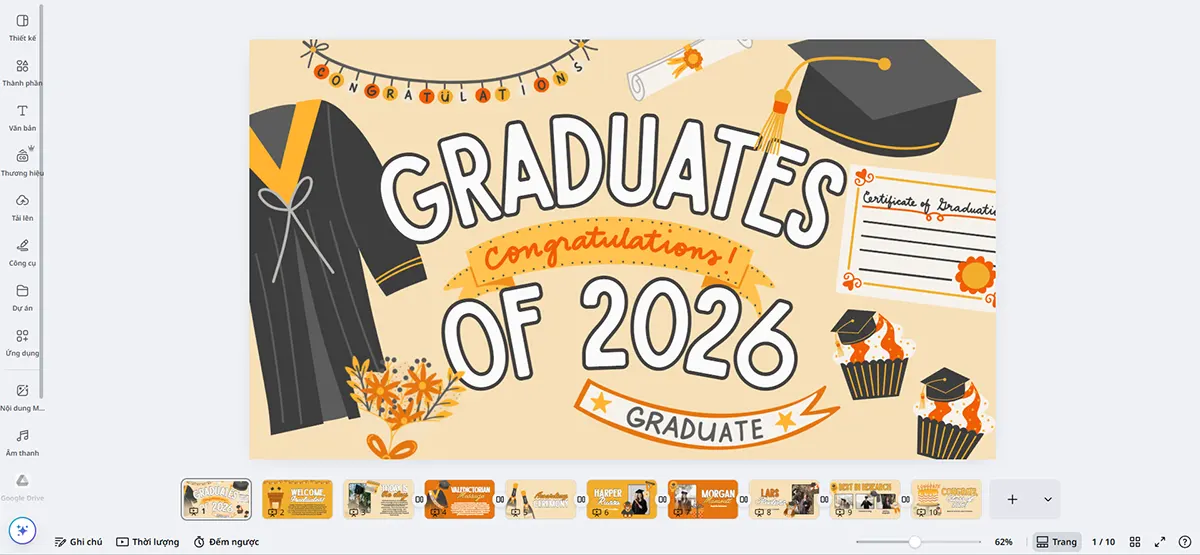
Thư mời & Chứng nhận: giữ layout trang trọng, thông tin rõ ràng, dễ điền tên
4. Thủ thuật tăng tốc cho giáo viên
Sau khi đã quen với Canva, giáo viên có thể áp dụng một số thủ thuật để tăng tốc quy trình soạn dạy. Những mẹo này giúp bạn tiết kiệm hàng giờ làm việc, giữ sự đồng bộ giữa các tài liệu và dễ dàng chia sẻ với đồng nghiệp cũng như học sinh.
-
1. Sử dụng Brand Kit để đồng bộ phong cách:
Từ màn hình chính Canva → chọn Brand → Brand Kits → nhấn Create a Brand Kit. Tại đây bạn có thể tải logo trường, chọn 2–3 font chủ đạo và 2–3 màu chính/phụ. Sau này, khi thiết kế, chỉ cần nhấn Styles → Apply brand, toàn bộ tài liệu sẽ tự động đồng bộ font – màu – logo, không cần chỉnh tay từng trang. -
2. Tạo template riêng cho từng môn/lớp:
Hãy soạn sẵn một bộ khung gồm: Bìa → Mục tiêu → Nội dung → Bài tập → Kết thúc. Sau khi hoàn thiện, nhấn File → Make a copy để nhân bản khi cần. Cách này giúp mỗi tiết dạy chỉ còn việc thay nội dung, tiết kiệm hàng giờ soạn mới từ đầu. -
3. Chia sẻ template cho đồng nghiệp:
Khi đã có file chuẩn, nhấn Share → Template link. Link này cho phép đồng nghiệp “Use template” mà không làm ảnh hưởng đến bản gốc. Đây là cách để cả tổ/khối lớp sử dụng tài liệu thống nhất, tránh chồng chéo nhiều phiên bản khác nhau. -
4. Kết nối với hệ thống lớp học (LMS):
Sau khi xuất file từ Canva, bạn có thể đính kèm trực tiếp vào Google Classroom, Moodle hoặc LMS mà trường đang dùng. Nhờ vậy, học sinh chỉ cần truy cập một nơi duy nhất để xem slide, worksheet, poster… giúp việc quản lý tài liệu gọn gàng hơn. -
5. Quy ước đặt tên file thông minh:
Khi lưu file, đặt theo mẫu:[Môn]_[Lớp]_[Tiết]_[Chủ đề]_YYYYMMDD. Ví dụ:Toan_7A_Tiet12_TamgiacCan_20250315. Cách này giúp bạn chỉ cần gõ vài từ khóa là tìm lại file ngay, không mất thời gian lục hàng chục tài liệu cũ.
5. Case study: Hoàn thiện 1 tiết học trong 10 phút
Nhiều giáo viên thường nghĩ rằng việc chuẩn bị đủ slide, worksheet, poster và bảng điểm cho một tiết học sẽ tốn ít nhất vài giờ. Tuy nhiên, nếu biết cách tận dụng template sẵn có và Brand Kit trong Canva, bạn hoàn toàn có thể tạo ra một bộ tài liệu giảng dạy hoàn chỉnh chỉ trong 10 phút. Dưới đây là ví dụ thực tế với bài học Toán 7 – “Tam giác cân”, mục tiêu là: giới thiệu định nghĩa, tính chất và luyện 5 bài tập cơ bản.
-
Bước 1 – Slide (3 phút):
• Vào Canva, gõ từ khóa “Math Geometry Presentation” → chọn template có sẵn.
• Trang bìa: ghi tên bài học + mục tiêu.
• Slide 2–3: chèn định nghĩa và tính chất của tam giác cân.
• Slide 4: thêm ví dụ minh họa bằng hình vẽ tam giác.
• Xuất file PDF hoặc trình chiếu trực tiếp trong Canva. -
Bước 2 – Worksheet (3 phút):
• Mở template “Geometry Worksheet” → nhấn Duplicate để tạo bản mới.
• Thay 5 bài tập: điền số đo góc/cạnh, vẽ tam giác cân, chứng minh tính chất.
• Thêm hình tam giác từ Elements → Shapes để minh họa.
• Xuất PDF Standard để in cho học sinh. -
Bước 3 – Poster thông báo (2 phút):
• Tìm template “School Quiz Poster” hoặc “Classroom Banner”.
• Chỉnh tiêu đề: “Quiz Friday – Ôn tập Tam giác cân”.
• Ghi rõ thời gian, địa điểm dưới tiêu đề lớn.
• Xuất file JPG để in dán bảng hoặc đăng lên nhóm lớp. -
Bước 4 – Bảng điểm theo dõi (2 phút):
• Tạo khung A4 ngang → vào Elements → Table → chọn 6–7 cột.
• Cột 1: Họ tên; Cột 2–6: Bài tập 1–5; Cột cuối: trạng thái.
• Dùng icon ✅ / ⚠️ / ❌ để đánh dấu tiến độ từng học sinh.
• Xuất JPG 1920×1080 để dán bảng hoặc chiếu trên TV lớp.
6. FAQ – Câu hỏi thường gặp
Có chương trình Canva for Education miễn phí cho giáo viên/học sinh (tuỳ điều kiện). Bạn có thể đăng ký bằng email trường và làm theo hướng dẫn xác minh.
Hoàn toàn được. Hãy xuất PDF chất lượng cao (và CMYK nếu nhà in yêu cầu). Với poster lớn, liên hệ nhà in để chọn kích thước phù hợp.
Không bắt buộc. Bạn có thể gửi file PDF/JPG/PNG hoặc chia sẻ link xem. Nếu muốn học sinh cùng chỉnh sửa, mới cần cấp quyền phù hợp trong Canva.
Canva cần Internet để truy cập template/lưu trữ. Tuy nhiên, bạn có thể tải sẵn file về máy để chiếu hoặc in khi không có mạng.
Ưu tiên font rõ ràng, dễ đọc (không chân hoặc chân mảnh), cỡ chữ lớn khi chiếu. Dùng không quá 2–3 font trong toàn bộ tài liệu để giữ sự nhất quán.
Dùng Brand Kit để lưu bảng màu và font. Khi tạo tài liệu mới, chọn “Apply Styles” là mọi thứ đồng bộ ngay.
7. Kết luận & Gợi ý hành động
Qua bài viết này, bạn có thể thấy rõ: Canva không chỉ là công cụ thiết kế, mà còn là trợ thủ giúp giáo viên tiết kiệm hàng giờ soạn dạy mỗi tuần. Chỉ cần nắm quy trình cơ bản chọn mẫu → thay nội dung → xuất bản, kết hợp thêm Brand Kit và template riêng, mọi tài liệu giảng dạy đều trở nên trực quan, đồng bộ và chuyên nghiệp. Từ slide bài giảng, phiếu bài tập, poster sự kiện cho đến bảng điểm lớp – tất cả đều có thể làm nhanh chóng chỉ trong vài phút.
Để không bị “quá tải” ngay từ đầu, bạn hãy bắt đầu thật đơn giản:
- Chọn 1 mảng nhỏ để thử ngay hôm nay: slide, worksheet, poster hoặc bảng điểm.
- Tạo 1 template gốc cho môn học/lớp của bạn, ví dụ “Slide khung Toán 7A” hay “Worksheet Tiếng Anh Unit 5”.
- Lưu tất cả tài liệu vào Folder theo học kỳ để tiện tái sử dụng và chia sẻ với đồng nghiệp khi cần.
Đăng nhập Canva, chọn một template phù hợp cho bài dạy sắp tới, chỉnh sửa theo nội dung của bạn và xuất bản trong vòng 10 phút. Bạn sẽ bất ngờ về tốc độ và sự trực quan mà Canva mang lại!
Bắt đầu từ một bước nhỏ hôm nay → chuẩn hóa cả học kỳ ngày mai.


🔎 Khám Phá Các Seri Kỹ Năng Khác

Cách Sử Dụng Chat GPT - Hướng Dẫn A–Z Hiệu Quả
Seri cách sử dụng Chat GPT từ A đến Z với ví dụ thực tế, dễ hiểu. Áp dụng ngay!

Đắc Nhân Tâm – Cẩm Nang Sinh Tồn Nơi Công Sở
Seri 30 ngày Đắc Nhân Tâm nơi công sở – rèn kỹ năng giao tiếp, thấu hiểu và ứng xử tinh tế. Khám phá ngay!

22 Kỹ Năng Mềm Giúp Bạn Thành Công Nơi Công Sở
Seri 22 kỹ năng mềm cho công sở – giúp bạn làm việc tự tin và chuyên nghiệp. Khám phá ngay!


