
Vì sao thiết kế của bạn “chưa đẹp” dù dùng Canva Free? Đây là 10 lý do
Canva Free thực ra rất mạnh. Bạn có sẵn hàng nghìn template, font, icon, hình minh họa… chỉ cần kéo – thả là có thể tạo ra poster, bài mạng xã hội, slide hay banner nhìn rất chuyên nghiệp.
Nhưng vấn đề không nằm ở việc “Canva Free bị hạn chế”. Phần lớn người mới bị mất điểm ở những lỗi rất nhỏ: nhét quá nhiều chữ, chọn màu ngẫu hứng, font không đồng bộ, căn lề lệch, icon mỗi chỗ một kiểu, xuất file sai định dạng nên ảnh lên web bị mờ…
Đây là những lỗi phổ biến đến mức hầu như ai mới bắt đầu cũng mắc phải—kể cả khi dùng template có sẵn. May mắn là tất cả đều sửa được cực nhanh nếu bạn nắm đúng nguyên tắc: màu 60–30–10, tối đa 2 font, căn lề thẳng hàng, dùng khoảng trắng hợp lý và xuất file đúng chuẩn.
Dưới đây là 10 lỗi thường gặp nhất và cách sửa ngay trong 3–5 phút cho mỗi lỗi, kèm checklist nhanh để bạn áp dụng ngay cho mọi thiết kế.
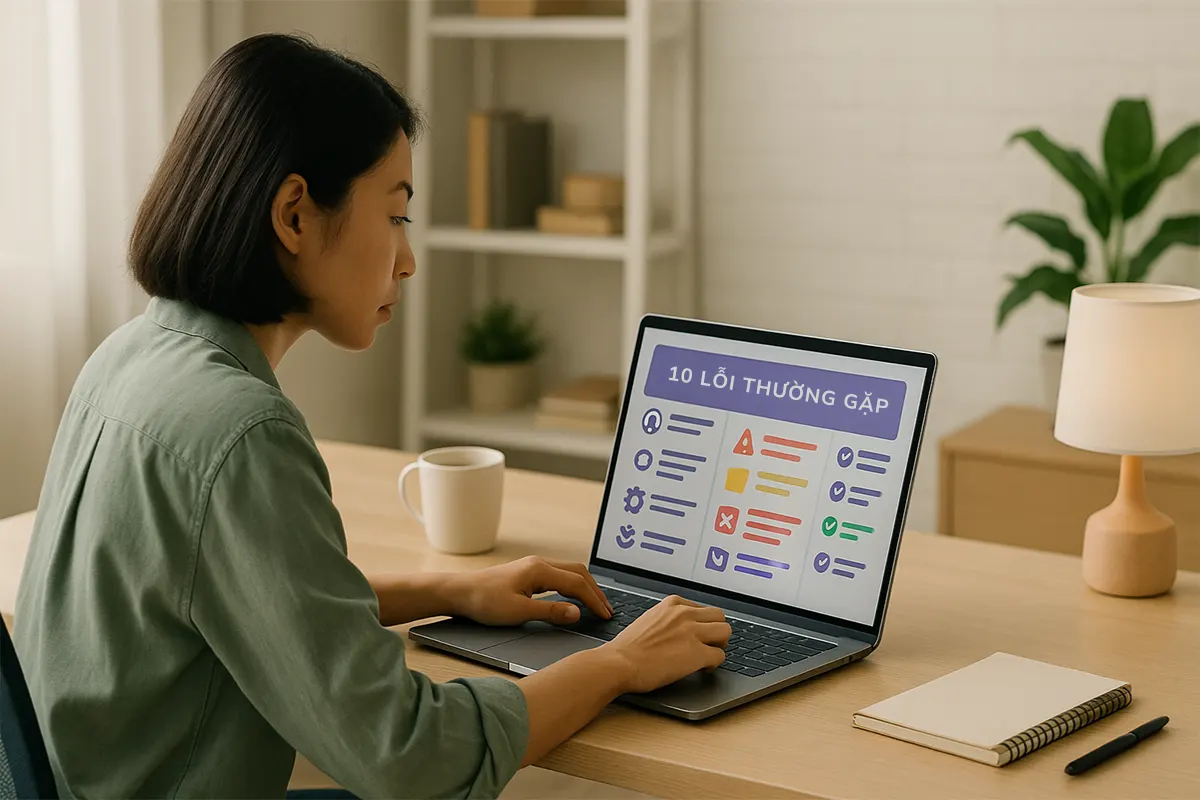
Minh họa: Canva Free vẫn làm đẹp nếu tránh lỗi phổ biến và dùng đúng vài mẹo cơ bản
🏷️ Hành trình học Canva còn nhiều điều thú vị với các seri phía trước 👇
✂️ Nhồi nhét quá nhiều chữ trong Canva Free khiến thiết kế rối mắt
Đây là lỗi phổ biến nhất khi mới dùng Canva Free. Vì muốn “truyền tải đầy đủ thông tin”, nhiều bạn cố gắng đưa tất cả nội dung lên một khung hình: tiêu đề dài, mô tả dài, thêm vài icon, vài hình… Kết quả là thiết kế rối mắt, người xem không biết nên đọc phần nào trước.
Trên mạng xã hội, người dùng chỉ lướt trong 1–2 giây. Nếu họ thấy quá nhiều chữ, mắt sẽ lười dừng lại và bỏ qua ngay—even khi nội dung hay. Thiết kế đẹp phải dẫn mắt rõ ràng: 1 thông điệp chính → 1 dòng phụ trợ → nút CTA hoặc thông tin quan trọng.
Cách sửa nhanh:
✅ Rút gọn nội dung theo quy tắc 1 tiêu đề chính (7–10 từ) + 1 phụ đề ngắn (10–16 từ).
✅ Giảm cỡ chữ không quan trọng (ví dụ mô tả nhỏ hơn title 2–3 bậc).
✅ Tăng line-height (1.2–1.4) và thêm khoảng trắng để mắt “thở”.
✅ Những phần giải thích dài → chuyển xuống caption hoặc mô tả bài đăng.
Ví dụ:
❌ “10 MẸO GIÚP BẠN DÙNG CANVA FREE ĐỂ LÀM ẢNH ĐẸP NHƯ DESIGNER CHUYÊN NGHIỆP KHI BẠN KHÔNG CÓ NHIỀU KINH NGHIỆM THIẾT KẾ”
✅ “10 mẹo dùng Canva Free để thiết kế đẹp chuyên nghiệp”
🎨 Chọn màu ngẫu hứng – lỗi hay gặp khi dùng Canva Free
Khi mới thiết kế với Canva Free, nhiều bạn thấy màu nào đẹp là lấy—xanh, đỏ, tím, vàng… Mỗi khối một màu khác nhau. Kết quả là thiết kế bị rối, không có trọng tâm, nhìn “chợ màu” và thiếu cảm giác chuyên nghiệp.
Một lỗi khác rất hay gặp: chữ và nền không đủ tương phản. Ví dụ chữ màu xám trên nền vàng nhạt, chữ xanh nhạt trên nền trắng… Trên điện thoại thì gần như “mất chữ” khiến người xem bỏ qua nội dung dù bạn trình bày rất hay.
Cách sửa nhanh:
✅ Dùng quy tắc 60–30–10: 1 màu chủ đạo (60%), 1 màu phụ (30%), 1 màu nhấn (10%).
✅ Màu chữ luôn phải rõ ràng – dễ đọc: chữ đen trên nền sáng, hoặc chữ trắng trên nền đậm.
✅ Muốn tiết kiệm thời gian: lấy sẵn bảng màu từ template có sẵn và chỉ thay nội dung, không đổi lung tung.
Ví dụ:
❌ Tiêu đề đỏ, mô tả tím, nút xanh lá, icon cam → người xem không biết nên nhìn vào đâu.
✅ Nền xanh đậm – chữ trắng – nút nhấn vàng → rõ trọng tâm, mắt dễ quét theo thứ tự.
🔤 Dùng quá nhiều font khi thiết kế bằng Canva Free
Khi dùng Canva Free, bạn có rất nhiều font đẹp để lựa chọn. Nhưng càng nhiều lựa chọn thì càng dễ rơi vào tình trạng “thích font nào dùng font đó”. Kết quả: tiêu đề 1 kiểu, phụ đề 1 kiểu, đoạn nội dung thêm kiểu khác, rồi lại thêm font viết tay cho vui… Nhìn tổng thể bị rối, thiếu trật tự và mất tính chuyên nghiệp.
Việc trộn lẫn nhiều phong cách font (serif – sans – handwriting – decorative) mà không có chủ đích cũng khiến người xem không biết nên tập trung vào đâu. Trong thiết kế, mắt cần một hệ thống rõ ràng để biết phần nào quan trọng nhất.
Cách sửa nhanh:
✅ Dùng tối đa 2 font trong cùng một thiết kế:
– 1 font cho tiêu đề (đậm, rõ, dễ đọc trên mobile).
– 1 font cho nội dung (sans-serif đơn giản, dễ đọc).
✅ Giữ thứ bậc font rõ ràng: Title > Subtitle > Body (khác nhau ở cỡ chữ, độ đậm, hoặc khoảng cách dòng).
✅ Nếu đã dùng template có sẵn, hãy giữ nguyên hệ thống font, chỉ thay nội dung.
Ví dụ:
❌ Title: script viết tay, Subtitle: serif, Body: sans-serif → rối và thiếu mạch lạc.
✅ Title: Montserrat Bold, Body: Open Sans Regular → rõ ràng, chuyên nghiệp, dễ đọc.
💥 Lạm dụng hiệu ứng khi thiết kế bằng Canva Free
Khi mới dùng Canva Free, nhiều bạn thấy hiệu ứng đẹp nên “thêm cho vui”: chữ phát sáng, icon đổ bóng dày, hình có viền neon… Nhưng càng nhiều hiệu ứng thì thiết kế càng nặng mắt, thiếu tinh tế và dễ bị “phèn”.
Hiệu ứng chỉ đẹp khi có mục đích: giúp phần quan trọng nổi bật, tách lớp để nhìn rõ hơn hoặc tạo chiều sâu nhẹ nhàng. Nếu hiệu ứng biến thành “đồ trang trí”, người xem sẽ mất tập trung khỏi nội dung chính.
Cách sửa nhanh:
✅ Dùng hiệu ứng ở mức rất nhẹ (Opacity thấp, Blur nhỏ).
✅ Áp dụng hiệu ứng cho một hoặc hai chi tiết chính, không phủ toàn bộ thiết kế.
✅ Muốn nổi bật đẹp hơn: ưu tiên tương phản màu, kích thước chữ và khoảng trắng thay vì bóng đổ.
Ví dụ:
❌ Tất cả chữ đều có shadow mạnh → nhìn rối, mất sạch sự tinh tế.
✅ Chỉ thêm shadow nhẹ cho tiêu đề trên nền ảnh tối → rõ ràng, dễ đọc, không bị “thô”.
📐 Canh lề sai – lỗi bố cục thường gặp khi dùng Canva Free
Đây là lỗi mà người mới dùng Canva Free thường không để ý. Khi tiêu đề căn trái, dòng mô tả căn giữa, nút lại căn phải… mắt người xem không có “đường dẫn” rõ ràng. Tổng thể nhìn lệch, thiếu trật tự và trông như ghép từng phần rời rạc.
Ngoài ra, các khối nội dung đặt quá sát hoặc quá xa nhau, icon không thẳng hàng với text, hình ảnh không cân đối cũng khiến thiết kế mất cảm giác chuyên nghiệp, dù màu – font – ảnh đều ổn.
Cách sửa nhanh:
✅ Bật Rulers, Guides và Snap để Canva tự hỗ trợ canh thẳng hàng.
✅ Chọn một kiểu căn chính (đa số trường hợp nên dùng căn trái hoặc căn giữa) và dùng xuyên suốt thiết kế.
✅ Giữ khoảng cách đều nhau giữa các nhóm nội dung: 8–12–16px là “khoảng cách an toàn”.
✅ Nếu dùng template thì giữ nguyên bố cục gốc, chỉ thay text và hình, tránh kéo – thả lung tung.
Ví dụ:
❌ Tiêu đề lệch trái, mô tả căn giữa, nút lệch phải → mắt không biết điểm nhấn nằm ở đâu.
✅ Tất cả text căn trái, icon và nút thẳng hàng nhau → gọn gàng, dễ xem, chuyên nghiệp.
📸 Ảnh mờ – lỗi thường gặp khi dùng Canva Free
Dù bạn chọn màu đẹp, font gọn, bố cục chỉnh chu, nhưng chỉ cần dùng ảnh mờ hoặc vỡ hạt thì thiết kế sẽ trông rất “non tay”. Đây là lỗi cực kỳ phổ biến khi dùng Canva Free, đặc biệt khi lấy ảnh từ Google hoặc kéo phóng ảnh quá lớn so với kích thước gốc.
Một lỗi khác là chọn ảnh quá tối, lệch màu so với tổng thể thiết kế. Ảnh đẹp là “điểm tựa” cho thiết kế: rõ nét, sáng vừa phải, tương phản tốt, hợp mood.
Cách sửa nhanh:
✅ Ưu tiên ảnh có chiều dài tối thiểu ≥ 2000px để không vỡ khi phóng lớn.
✅ Tránh kéo phóng quá cỡ: nếu cần lớn hơn, chọn ảnh khác hoặc dùng nền màu + icon thay thế.
✅ Dùng Adjust (Brightness/Contrast/Highlights) nhẹ tay để ảnh sáng rõ và đồng bộ với thiết kế.
✅ Trên nền tối → dùng chữ trắng; trên nền sáng → dùng chữ đen để đảm bảo tương phản khi đọc trên điện thoại.
Ví dụ:
❌ Ảnh tải từ Google nhỏ, chỉ 400–600px, kéo phóng lên thành 1080px → bị vỡ, răng cưa, màu bệt.
✅ Ảnh từ thư viện Canva/Free stock chất lượng cao, tối ưu sẵn → rõ nét, tông màu đẹp, chỉ cần chỉnh sáng nhẹ là dùng được.
🌬️ Không dùng khoảng trắng – lỗi rất hay gặp khi dùng Canva Free
Người mới dùng Canva Free thường nghĩ “trống thì xấu”, nên cố nhét thêm icon, sticker, chữ, hình… để lấp khoảng trống. Nhưng chính điều đó làm thiết kế bí bách, mắt không biết tập trung vào đâu. Thiết kế đẹp là thiết kế có nhịp thở.
Khoảng trắng (white space) không phải là chỗ “bị bỏ trống”, mà là công cụ giúp dồn sự chú ý vào phần quan trọng, tạo cân bằng, sạch sẽ và cho tổng thể cảm giác “cao cấp” hơn.
Cách sửa nhanh:
✅ Tăng padding và margin giữa các nhóm nội dung.
✅ Chỉ giữ 1–2 điểm nhấn chính: tiêu đề và hình ảnh/CTA.
✅ Dùng line-height rộng hơn cho đoạn văn (1.2–1.4).
✅ Nếu vẫn thấy rối, thử xóa 1–2 chi tiết không cần thiết → hiệu quả rõ ngay.
Ví dụ:
❌ Tiêu đề + mô tả + icon + sticker + viền + hiệu ứng, mọi thứ sát nhau → mắt bị nghẹt.
✅ Tiêu đề rõ, hình minh họa lớn, khoảng trống hai bên thoáng → nhìn sang, dễ hiểu, tập trung đúng thông tin.
🧩 Icon không đồng bộ làm thiết kế Canva Free thiếu chuyên nghiệp
Trong Canva Free có rất nhiều bộ icon khác nhau: icon nét dày, nét mỏng, icon đổ bóng 3D, icon phẳng, outline, fill… Nếu bạn chọn mỗi nơi một kiểu thì tổng thể nhìn rất lệch, giống như ăn một món mà “gia vị mỗi chỗ một loại”.
Icon không cần phải nhiều, nhưng phải đồng bộ phong cách. Khi icon nhất quán về nét, ánh sáng, bo góc và kích thước, thiết kế tự động trông gọn gàng và chỉn chu hơn.
Cách sửa nhanh:
✅ Chọn 1 bộ icon có cùng style: đều outline hoặc đều fill.
✅ Kiểm tra độ dày nét và góc bo có giống nhau không.
✅ Giữ kích thước icon đều nhau, khoảng cách với chữ cũng phải ổn định.
✅ Nếu dùng template có sẵn, giữ nguyên icon trong template, chỉ thay nội dung.
Ví dụ:
❌ Icon 1 nét dày, icon 2 nét mỏng, icon 3 dạng đổ bóng → rối, thiếu chuyên nghiệp.
✅ Tất cả icon cùng nét mỏng, cùng màu trắng, đặt đều nhau → sạch, tinh tế, dễ đọc.
🧱 Lạm dụng template nhưng sửa tuỳ hứng khi dùng Canva Free
Khi mới dùng Canva Free, template là “vũ khí mạnh nhất” – kéo thả là đẹp ngay. Nhưng nhiều bạn chọn template xong lại chỉnh sửa quá tay: đổi 3–4 font, đổi toàn bộ bảng màu, thêm icon, thêm sticker, kéo – thả lại bố cục… và cuối cùng thiết kế mất cân bằng hoàn toàn.
Template được xây dựng dựa trên lưới, khoảng trắng, thứ bậc chữ và màu sắc đã cân chỉnh sẵn. Nếu phá hết cấu trúc gốc, kết quả thường tệ hơn lúc ban đầu.
Cách sửa nhanh:
✅ Chỉ thay nội dung, hình ảnh, và tối đa 1–2 màu để hợp brand.
✅ Không đổi lung tung font chữ – giữ nguyên hệ thống font của template.
✅ Không thêm quá nhiều phần tử mới; nếu muốn thêm, hãy giữ đúng lưới và khoảng cách.
Ví dụ:
❌ Template tối giản nhưng bạn thêm icon, sticker, đổi font viết tay, viền neon → rối, mất vẻ chuyên nghiệp.
✅ Giữ nguyên bố cục, thay hình và chữ, đổi màu nút hoặc icon cùng bảng màu thương hiệu → vẫn đẹp, đồng bộ, tiết kiệm thời gian.
📤 Xuất file sai kích thước khi thiết kế bằng Canva Free
Đây là bước cuối nhưng lại bị bỏ qua nhiều nhất khi dùng Canva Free. Thiết kế nhìn đẹp trên Canva nhưng khi đăng lên Facebook/Instagram thì chữ mờ, màu xỉn, ảnh bị vỡ hoặc quá nặng. Nguyên nhân thường do:
- Xuất file sai kích thước
- Dùng sai định dạng (PNG cho ảnh chụp, JPG chất lượng thấp…)
- Không tối ưu dung lượng trước khi đăng web
Cách sửa nhanh:
-
Mạng xã hội:
Dùng đúng kích thước theo nền tảng
– Facebook/Instagram vuông: 1080×1080
– Instagram dọc: 1080×1350
– Link preview: 1200×630 - Ảnh nhiều màu/ảnh chụp: Xuất JPG, chất lượng 80–90 để ảnh nhẹ nhưng vẫn nét.
- Ảnh có nền trong suốt, logo, icon: Dùng PNG.
- Web/Blog: Cân nhắc WebP để nhẹ, tối ưu tốc độ tải trang.
Mẹo nhỏ:
– Đừng kéo ảnh vượt quá kích thước gốc, dễ bị răng cưa.
– Luôn xem trước trên điện thoại, vì 80% người xem nội dung trên mobile.
🧾 Kiểm tra nhanh trước khi xuất file Canva Free
Trước khi bấm Export, dành 1 phút đi qua danh sách sau để đảm bảo thiết kế gọn gàng, rõ ràng và không bị lỗi khó chịu khi đăng lên web hoặc mạng xã hội:
-
❶ Tiêu đề ≤ 10 từ, phụ đề gọn, line-height thoáng.
– Tiêu đề ngắn giúp người xem đọc được trong 1–2 giây khi lướt mạng xã hội trên điện thoại.
– Line-height rộng giúp chữ không dính chùm, dễ thở, nhìn hiện đại hơn. -
❷ Bảng màu 60–30–10, tương phản chữ – nền rõ.
– Dùng ít màu nhưng phân vai rõ: nền – nội dung – điểm nhấn → thiết kế sạch, không lộn xộn.
– Chữ luôn cần nổi bật hơn nền; nếu bị chìm hoặc khó đọc, hãy đổi màu hoặc tăng độ tương phản. -
❸ Tối đa 2 font, thứ bậc Title > Subtitle > Body.
– Càng nhiều font càng rối. 2 font đủ để tạo khác biệt tiêu đề – nội dung.
– Giữ thứ bậc rõ giúp mắt đọc đúng hướng, nhìn chuyên nghiệp kể cả khi thiết kế đơn giản. -
❹ Hiệu ứng rất nhẹ, ưu tiên nhấn bằng tương phản/kích thước.
– Đổ bóng mạnh, viền neon, glow quá tay làm thiết kế “rẻ” và mất tập trung.
– Muốn nổi bật: tăng kích thước chữ, đổi màu nhấn hoặc thêm khoảng trắng xung quanh. -
❺ Bật Guides, căn lề và khoảng cách đều.
– Hàng thẳng – lề đều là “bí kíp” nhìn chuyên nghiệp ngay trên Canva Free.
– Đặt khoảng cách đều giữa các khối (8–12–16px) để tổng thể gọn và dễ nhìn. -
❻ Ảnh đủ lớn, sáng rõ, không kéo phóng quá cỡ.
– Ảnh nhỏ bị kéo lớn sẽ mờ, răng cưa, làm thiết kế trông nghiệp dư.
– Ưu tiên ảnh ≥ 2000px và chỉnh sáng/contrast nhẹ tay để đồng nhất tông sáng của bố cục. -
❼ Thêm khoảng trắng: padding/margin thoáng mắt.
– Đừng nhồi chi tiết vào mọi góc. Khoảng trắng giúp tập trung đúng trọng tâm và làm tổng thể nhẹ nhàng hơn.
– “Thoáng = sang”, đặc biệt với phong cách tối giản. -
❽ Icon đồng bộ 1 style, kích thước – khoảng cách thống nhất.
– Icon là gia vị; nếu mỗi cái một kiểu thì tổng thể sẽ rối và thiếu chuyên nghiệp.
– Chọn cùng nét (mỏng/đậm), cùng dạng (outline/fill) và đặt đều nhau. -
❾ Dùng template đúng khung, chỉ đổi nội dung/màu cơ bản.
– Template đã có lưới, khoảng trắng và thứ bậc tốt sẵn. Đừng chỉnh quá tay và phá kết cấu.
– Chỉ thay chữ, ảnh, tối đa 1–2 màu để hợp thương hiệu là đủ. -
❿ Xuất đúng kích thước và định dạng.
– JPG: ảnh nhiều màu, dùng cho mạng xã hội (nhẹ – vẫn nét).
– PNG: logo, icon, ảnh cần nền trong suốt.
– WebP: đăng web/blog để tải nhanh nhưng vẫn rõ nét.
– Luôn xem thử trên điện thoại trước khi đăng chính thức.
✅ Kết luận: Canva Free vẫn làm đẹp – quan trọng là cách dùng
Canva Free không hề yếu. Chỉ cần bạn tránh 10 lỗi nhỏ ở trên và tuân thủ vài nguyên tắc: màu 60–30–10, tối đa 2 font, có khoảng trắng, icon đồng bộ, xuất file đúng chuẩn – thiết kế sẽ gọn gàng, rõ ràng và trông chuyên nghiệp ngay cả khi bạn chưa có kinh nghiệm thiết kế.
Nếu muốn tiết kiệm thời gian hơn nữa, hãy thử template tối giản, giữ nguyên bố cục gốc, chỉ thay nội dung – vừa nhanh, vừa an toàn về mặt thẩm mỹ.
❓ FAQ – Câu hỏi thường gặp
Hoàn toàn có thể. Rất nhiều thương hiệu nhỏ, shop online, freelancer vẫn dùng Canva Free hàng ngày để tạo bài đăng, banner, poster, quote… Điều quan trọng không phải là bản Free hay Pro, mà là cách bạn sử dụng.
Chỉ cần tránh 10 lỗi phổ biến trong bài – đặc biệt là màu, font, căn lề và khoảng trắng – thiết kế sẽ gọn gàng, rõ ràng và trông chuyên nghiệp ngay.
Ưu tiên font sans-serif đơn giản, dễ đọc, không cầu kỳ. Một vài lựa chọn an toàn:
- Inter
- Lato
- Open Sans
- Poppins
Dùng 1 font đậm cho tiêu đề + 1 font mảnh hơn cho nội dung là đủ. Điều quan trọng nhất không phải tên font mà là thứ bậc (Title > Subtitle > Body).
Ảnh mờ xảy ra khi dùng hình quá nhỏ rồi phóng lớn. Cách khắc phục:
- Chọn ảnh có chiều dài tối thiểu ≥ 2000px
- Dùng công cụ Adjust → tăng sáng/contrast nhẹ cho rõ nét
- Không kéo phóng vượt quá kích thước gốc
- Nếu dùng cho web, cân nhắc định dạng WebP để nhẹ mà vẫn sắc nét
Một mẹo nhanh: xem thử trên điện thoại – nếu chữ và chi tiết rõ ràng, đăng lên web sẽ ổn.
Bạn nên cân nhắc Canva Pro nếu:
- Cần lưu màu – font – logo thành Brand Kit
- Muốn xuất nền trong suốt thường xuyên (logo, icon…)
- Tạo nhiều kích thước khác nhau từ một thiết kế (Magic Resize)
- Làm việc nhóm và muốn đồng bộ template giữa nhiều thành viên
Còn nếu chỉ tạo bài đăng cơ bản, poster đơn giản, banner sự kiện nhỏ… thì Canva Free vẫn hoạt động rất tốt.

🔎 Khám Phá Các Seri Kỹ Năng Khác

Cách Sử Dụng Chat GPT - Hướng Dẫn A–Z Hiệu Quả
Seri cách sử dụng Chat GPT từ A đến Z với ví dụ thực tế, dễ hiểu. Áp dụng ngay!

Đắc Nhân Tâm – Cẩm Nang Sinh Tồn Nơi Công Sở
Seri 30 ngày Đắc Nhân Tâm nơi công sở – rèn kỹ năng giao tiếp, thấu hiểu và ứng xử tinh tế. Khám phá ngay!

22 Kỹ Năng Mềm Giúp Bạn Thành Công Nơi Công Sở
Seri 22 kỹ năng mềm cho công sở – giúp bạn làm việc tự tin và chuyên nghiệp. Khám phá ngay!


