
Khám Phá Canva Cho Người Làm Nội Dung: Tăng Tốc Sáng Tạo & Giữ Đồng Bộ Truyền Thông
Bạn làm nội dung? Lịch đăng dày, format đa kênh (Facebook, TikTok, YouTube, Blog, Email…), deadline dí sát — nhưng nguồn lực lại mỏng. Vấn đề thường gặp là thiếu template chuẩn, thiếu hệ thống, mỗi kênh một kiểu dẫn đến hình ảnh thương hiệu rời rạc và mất nhiều giờ “chỉnh tay”.
Canva giúp bạn dựng nhanh một hệ nội dung đồng bộ đa kênh: từ bài social, story, carousel, thumbnail video, poster, banner blog đến tài sản quảng cáo. Chỉ với vài thao tác kéo–thả và bộ Brand Kit chuẩn, bạn có thể tăng tốc 2–3 lần, giảm tối thiểu công việc lặp lại và giữ phong cách thương hiệu thống nhất.
Sau bài này, bạn sẽ làm được:
✔️ Dựng bộ tài sản nội dung đa kênh (post, story, carousel, thumbnail)
✔️ Tạo hệ template riêng theo brand và theo từng format
✔️ Chuẩn hoá quy trình xuất bản & cộng tác với team/khách hàng
✔️ Tối ưu tốc độ sản xuất bằng batch & resize chỉ với vài click
🏷️ Hành trình học Canva còn nhiều điều thú vị với các seri phía trước 👇
Từ một thiết kế gốc → nhân bản sang các kênh chỉ trong vài phút
Để tiện theo dõi, dưới đây là mục lục chi tiết. Bạn có thể bấm vào từng mục để chuyển đến phần tương ứng.
📘 Mục lục: [Bài 20] Cách Sử Dụng Canva Cho Người Làm Nội Dung: Hướng Dẫn Hiệu Quả Trong Sáng Tạo & Truyền Thông
- 1. Tư duy hệ thống cho người làm nội dung
- 2. Thiết lập Brand Kit & Hệ Template nền
- 3. Quy trình sản xuất đa kênh: từ 1 gốc ra 6 định dạng
- 4. Thao tác chi tiết theo từng định dạng nội dung
- 5. Case study: Ra mắt mini-campaign trong 30 phút
- 6. Thủ thuật tăng tốc & cộng tác nhóm
- 7. FAQ – Câu hỏi thường gặp
- 8. Kết luận
- 🔗 Quay lại: Chương 4 – Ứng Dụng Canva Trong Công Việc Hằng Ngày
1. Tư duy hệ thống cho người làm nội dung
Điểm khác biệt giữa một người làm nội dung bận rộn và một người làm nội dung chuyên nghiệp chính là cách họ quản lý quy trình. Người bận rộn thường mỗi ngày lại “chạy theo” một file mới: hôm nay làm post Facebook, mai dựng story TikTok, mốt cần thumbnail YouTube… Cuối cùng, cả thư mục chỉ toàn file lẻ tẻ, khó tái sử dụng và mất rất nhiều thời gian chỉnh sửa.
Ngược lại, người chuyên nghiệp luôn bắt đầu bằng tư duy hệ thống: coi mỗi ấn phẩm là một mảnh ghép trong bộ khung truyền thông đa kênh. Canva là công cụ lý tưởng để hiện thực hoá tư duy này nhờ tính năng resize, template hoá, component tái sử dụng.
- One–source–multi–use: Thay vì tạo 5 file riêng cho 5 nền tảng, hãy bắt đầu với một file gốc 1920×1080. Sau đó dùng Resize để xuất ra 1:1 (Facebook/Instagram feed), 4:5 (Instagram), 9:16 (TikTok/Reels/Story). Một nội dung – nhiều phiên bản, tốc độ nhanh gấp 3–4 lần.
- Template hoá theo chủ đề: Ví dụ bạn có 2 series: “Mẹo nhanh” dùng màu xanh, “Case study” dùng màu cam. Chỉ cần lướt qua là người xem nhận diện ngay thuộc series nào. Sự nhất quán này giúp xây dựng thương hiệu cá nhân/trang fanpage một cách chuyên nghiệp và đáng tin cậy.
- Component-based design: Tạo sẵn các “khối” hay dùng: nút CTA, khung quote, label “Tip/Case/Stat”. Khi cần, bạn chỉ việc kéo thả lại – không phải thiết kế lại từ đầu. Giống như “hộp lego” – ghép nhanh mà vẫn đẹp và đồng bộ.
Với tư duy hệ thống này, bạn sẽ thấy công việc thay đổi hoàn toàn: tốc độ tăng rõ rệt (mỗi ngày có thể sản xuất gấp đôi nội dung), phong cách nhất quán (không bị lệch màu, lệch font giữa các post), ít sai sót (vì dùng template sẵn) và quan trọng là dễ bàn giao cho team hoặc freelancer. Chỉ cần chia sẻ 1 bộ template + component, cả team sẽ làm việc đồng bộ ngay lập tức.
2. Thiết lập Brand Kit & Hệ Template nền
2.1. Brand Kit: màu – font – logo – style
Để nội dung đăng tải trên nhiều kênh (Facebook, TikTok, YouTube, Blog…) không bị rời rạc, bạn cần có một Brand Kit. Đây là “bộ nhận diện” cơ bản, giúp mọi thiết kế giữ được sự đồng bộ, dù do chính bạn làm hay chia sẻ cho đồng đội/freelancer.
Trên Canva, vào menu Brand → Brand Kits, bạn có thể tạo mới một bộ brand gồm các thành phần:
- Logo: tải logo của bạn/trang/blog dưới dạng PNG nền trong suốt. Nên chuẩn bị 2–3 biến thể: logo chính (màu đầy đủ), logo trắng (dùng trên nền tối), logo đen (dùng trên nền sáng).
- Bảng màu (Color palette): chọn 2–3 màu chính và 2 màu phụ. Ví dụ: màu chủ đạo xanh biển (#0073aa), màu phụ xám (#444), màu nhấn cam (#ff6600). Khi thiết kế, chỉ cần bấm Apply Styles, toàn bộ post sẽ đồng bộ ngay.
- Font chữ: chọn tối đa 3 font: Heading (tiêu đề, đậm và rõ), Subheading (phụ đề, dễ đọc), Body (nội dung chính, đơn giản, không rườm rà). Ví dụ: Montserrat Bold (Heading), Open Sans SemiBold (Subheading), Roboto Regular (Body).
- Style/Asset khác: có thể lưu thêm các icon thương hiệu, khung bo góc, pattern nền… để giữ tính nhận diện xuyên suốt.

Brand Kit là nền tảng để mọi ấn phẩm giữ đồng bộ và tiết kiệm thời gian chỉnh sửa
Tóm lại: chỉ cần đầu tư một lần để thiết lập Brand Kit chuẩn, bạn sẽ tiết kiệm hàng giờ cho những lần thiết kế sau. Khi cần làm post/story/thumbnail mới, chỉ việc áp dụng brand, mọi màu – font – logo tự động đồng bộ, đảm bảo tính chuyên nghiệp và nhận diện thương hiệu rõ ràng.
2.2. Template lõi theo kênh: Post, Story, Carousel, Thumbnail
Người làm nội dung thường bị cuốn vào “thiết kế lại từ đầu” mỗi khi đăng bài mới. Thực tế, chỉ cần xây dựng trước một bộ template lõi theo từng kênh, bạn sẽ tiết kiệm hàng chục giờ mỗi tháng. Tất cả việc cần làm chỉ là thay nội dung và hình minh họa, mọi layout – màu sắc – font chữ đã được chuẩn hoá sẵn.
Cách thực hiện: từ Trang chủ Canva → tìm theo kích thước chuẩn của từng kênh:
- Instagram/Facebook Post (1080×1080): Tạo khung vuông dễ đọc trên newsfeed. Dùng cho tip ngắn, quote, hình ảnh kèm caption. Ví dụ: layout “Tip” gồm tiêu đề lớn ở trên + hình minh họa chính giữa + logo nhỏ ở góc.
- Story/Reels/TikTok (1080×1920): Khung dọc chiếm toàn màn hình. Tạo 2–3 template: 1 dạng “mở đầu câu hỏi”, 1 dạng “slide nội dung”, 1 dạng “CTA kêu gọi hành động”. Nhờ vậy bạn chỉ việc thay text/video nền là có ngay series story hoàn chỉnh.
- Carousel/Presentation (16:9): Dùng layout ngang cho chuỗi nội dung (case study, hướng dẫn, mini bài giảng). Ví dụ: Slide 1: Cover → Slide 2–4: Nội dung từng bước → Slide 5: Kết thúc & CTA. Đây là định dạng rất phù hợp để đăng LinkedIn, Instagram carousel hoặc làm slide YouTube.
- YouTube Thumbnail (1280×720): Thumbnail là “cửa ngõ” để tăng CTR. Hãy tạo 2–3 template cố định: • 1 dạng có gương mặt người + chữ lớn 3–4 từ, • 1 dạng chỉ hình minh họa + icon chủ đề, • 1 dạng khung màu đặc trưng kèm logo kênh. Giữ sự đồng bộ màu và font giúp kênh của bạn nhận diện rõ ràng hơn.
IG_Tip_01, Story_Case_02, YT_Thumbnail_03.
Sau này chỉ cần gõ vài từ khóa là tìm thấy ngay, tránh mất công lục lọi.
2.3. Component tái sử dụng: khung, sticker, CTA
Một trong những bí quyết để sản xuất nội dung nhanh mà vẫn giữ được phong cách đồng nhất chính là xây thư viện component riêng. Thay vì mỗi lần thiết kế lại phải tìm icon, vẽ khung hay tạo nút mới, bạn chỉ cần chuẩn bị sẵn một file gọi là “UI Components” trong Canva. Đây sẽ là “kho linh kiện” của bạn.
Trong file này, hãy gom lại tất cả những thành phần bạn thường xuyên dùng:
- Khung ảnh/quote: ví dụ khung bo góc 8px, nền mờ 40% để chèn text trích dẫn; hoặc khung hình tròn để highlight avatar nhân vật.
- Nhãn dán (Label): “New”, “Hot”, “Free”, “Tip”, “Case”, “Stat” với màu sắc cố định. Mỗi lần tung nội dung mới, bạn chỉ việc copy/paste sang, giúp khán giả dễ nhận diện.
- Nút CTA: thiết kế sẵn các nút “Xem thêm”, “Đăng ký ngay”, “Tải xuống miễn phí” với màu accent trong Brand Kit. Điều này giúp bạn giữ sự đồng bộ thay vì mỗi post một kiểu.
- Sticker/biểu tượng thương hiệu: icon con ong (SkillBee), biểu tượng ngôi sao, hoặc shape đặc trưng của thương hiệu. Những sticker này chính là “dấu vân tay” giúp nội dung của bạn dễ dàng nổi bật giữa hàng loạt post trên feed.
Khi thiết kế bài mới, bạn chỉ cần mở file UI Components → chọn thành phần cần dùng → Copy/Paste sang thiết kế hiện tại. Vừa tiết kiệm thời gian, vừa đảm bảo yếu tố thương hiệu được lặp lại xuyên suốt.
•
Ctrl/Cmd + D = Duplicate (nhân bản đối tượng)•
Ctrl/Cmd + G = Group (gom nhóm đối tượng)•
Ctrl/Cmd + K = Thêm liên kết vào chữ/hình• Tidy up = dàn đều khoảng cách giữa nhiều thành phần
Nhờ các phím tắt này, việc copy – paste component diễn ra trong vài giây.
Lợi ích: sau vài tuần, bạn sẽ thấy tốc độ sản xuất tăng rõ rệt: không còn cảnh ngồi chỉnh từng nút CTA hay nghĩ lại layout nhãn. Toàn bộ nội dung đều có cùng phong cách, khán giả chỉ cần lướt qua là nhận ra thương hiệu bạn ngay.
3. Quy trình sản xuất đa kênh: từ 1 gốc ra 6 định dạng
Thay vì thiết kế lại từng kênh một cách rời rạc, người làm nội dung chuyên nghiệp sẽ áp dụng quy tắc “One source – Multi format”. Tức là, chỉ cần tạo một phiên bản gốc thật chuẩn, sau đó biến thể sang các định dạng phù hợp để đăng đồng thời lên nhiều nền tảng. Cách làm này vừa tiết kiệm thời gian, vừa đảm bảo tính đồng bộ thương hiệu.
Quy trình đề xuất:
- Viết dàn ý nội dung: Bắt đầu bằng khung 3 phần: Hook (câu mở đầu gây chú ý, 3–7 từ), Body (nội dung chính, thường chia 2–3 ý), CTA (kêu gọi hành động, ví dụ: “Xem thêm”, “Đăng ký ngay”). Khi có dàn ý, việc triển khai trên nhiều định dạng trở nên nhanh gọn.
- Tạo thiết kế gốc 1920×1080: Đây là kích thước “linh hoạt” (tương đương slide 16:9). Bố cục cần có đủ khoảng trắng để dễ chỉnh sửa, đồng thời thêm điểm nhấn thị giác (màu nổi bật, icon, ảnh minh họa). Thiết kế gốc này giống như “master file” để nhân bản ra các kênh khác.
-
Resize sang 6 định dạng chuẩn:
Dùng công cụ Resize của Canva → chọn các tỷ lệ phổ biến:
- 1:1 → Instagram/Facebook Post.
- 4:5 → Instagram Feed tối ưu di động.
- 9:16 → Story/TikTok/Reels/Shorts.
- 1.91:1 (1200×628) → Quảng cáo Facebook/Google Ads.
- 1280×720 → Thumbnail YouTube.
- 16:9 (1920×1080) → LinkedIn carousel, Slide deck.
-
Điều chỉnh bố cục theo từng kênh:
Khi resize, không nên giữ nguyên y hệt vì có thể bị lệch.
Hãy tinh chỉnh:
- Story (9:16) → đưa text lên trên/dưới, chừa khoảng giữa cho hình/video.
- Thumbnail (1280×720) → thêm chữ to rõ (3–5 từ), bố cục thiên về ảnh nhân vật + nền đơn giản.
- Post 1:1 → cân đối giữa text & hình để vừa vặn trên feed.
-
Xuất file & đặt tên có quy ước:
Đặt tên theo format:
[Kênh]_[Chủ đề]_[Ngày].ext. Ví dụ:IG_TamgiacCan_20251002.png. Nhờ vậy bạn dễ dàng tìm lại file khi cần chỉnh sửa hoặc tái sử dụng. - Đẩy lịch đăng: Nếu dùng Canva Scheduler, bạn có thể xuất bản trực tiếp sang Instagram, Facebook, LinkedIn… Nếu đăng thủ công, hãy lưu file vào thư mục theo tuần/tháng để tiện quản lý. Sau khi đăng, nhớ lưu lại bản template vào folder “Batch Templates” để dùng cho đợt sản xuất tiếp theo.
✔️ Hook 3–7 từ rõ ràng, gây chú ý
✔️ Hierarchy (thứ bậc chữ) rõ: Tiêu đề lớn → Nội dung nhỏ → CTA
✔️ Màu sắc tương phản đủ mạnh
✔️ Logo/Watermark đặt tinh tế, không che nội dung
✔️ CTA nhất quán trên tất cả phiên bản
Tóm lại: chỉ với một file gốc, bạn có thể triển khai tức thì 6 định dạng cho các kênh quan trọng. Thay vì làm từng file rời rạc, hãy coi đây là một dây chuyền sản xuất: từ nội dung → master file → resize đa kênh → lịch đăng. Hiệu quả gấp nhiều lần, trong khi thương hiệu của bạn vẫn giữ trọn sự chuyên nghiệp và đồng bộ.
4. Thao tác chi tiết theo từng định dạng nội dung
4.1. Social Post & Story
Đây là hai định dạng được dùng nhiều nhất trong sản xuất nội dung hàng ngày. Post (ảnh vuông) phù hợp để xuất hiện trên newsfeed, trong khi Story (ảnh dọc) chiếm trọn màn hình điện thoại, tạo cảm giác tương tác và lôi cuốn hơn. Nhờ Canva, bạn hoàn toàn có thể tạo song song cả hai phiên bản chỉ trong vài phút.
- Bước 1 – Chọn kích thước: Vào Trang chủ Canva → gõ Instagram Post (1080×1080) hoặc Instagram Story (1080×1920). Đây là kích thước chuẩn được tất cả mạng xã hội chấp nhận. Bạn có thể thiết kế trước một bản gốc 1920×1080 rồi dùng Resize để tạo nhanh cả Post và Story.
- Bước 2 – Áp Brand Kit: Ở thanh bên trái → Styles → Apply brand. Canva sẽ đồng bộ font chữ, bảng màu và logo từ Brand Kit của bạn. Nhờ vậy, dù bạn làm Post hay Story, nội dung vẫn giữ được “chất thương hiệu” nhất quán.
-
Bước 3 – Bố cục 3 lớp cơ bản:
- Nền (Background): có thể là ảnh minh họa, video ngắn, hoặc gradient. Với Story, nên chọn nền ít chi tiết để text nổi bật.
- Tiêu đề (Hook): dòng chữ 3–7 từ, cỡ lớn, đặt ở trung tâm hoặc 1/3 trên. Đây là yếu tố quyết định giữ người xem lại.
- CTA (Call to action): ví dụ “Xem thêm tại bio”, “Vuốt lên ngay”, “Đọc thêm ở comment”. Đặt CTA ở vị trí dễ thấy (góc dưới hoặc cuối Story).
-
Bước 4 – Xuất file:
- Post: chọn PNG để đảm bảo hình sắc nét, dung lượng vừa phải khi up Facebook/Instagram.
- Story: có thể xuất PNG nếu chỉ ảnh tĩnh, hoặc MP4 nếu thêm chuyển động nhẹ (dùng Animate trong Canva). Animation đơn giản như “Fade in” hoặc “Rise” giúp Story sống động mà không bị rối mắt.
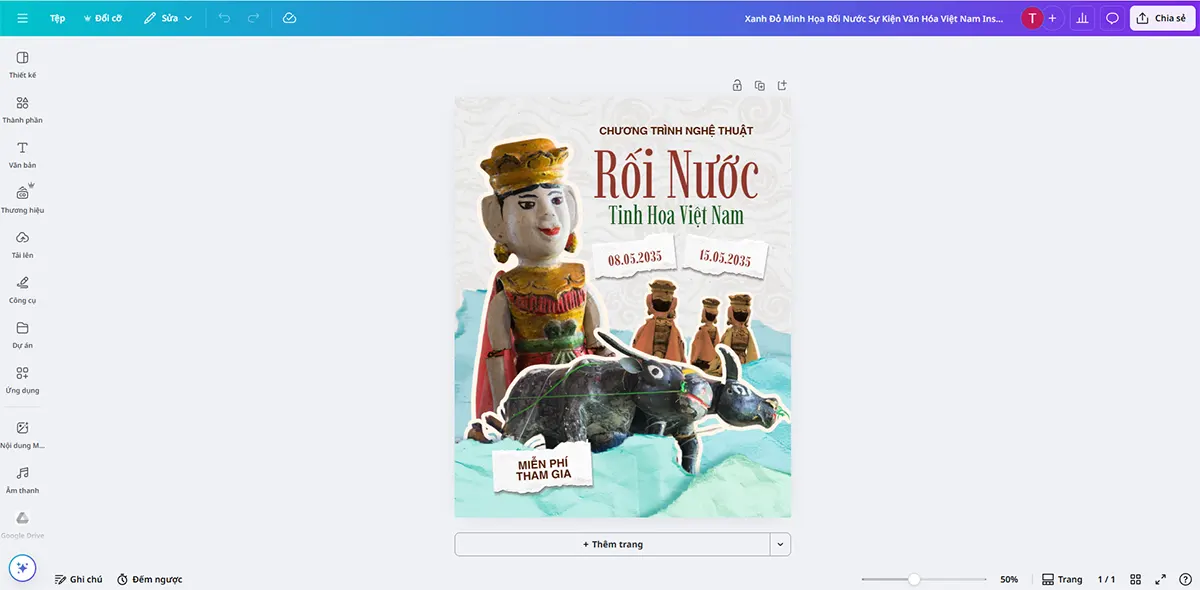
Post & Story: Hook rõ – CTA nhất quán – Resize chỉ trong vài phút
4.2. Carousel (Facebook/Instagram/LinkedIn)
Carousel là định dạng nội dung dạng chuỗi nhiều trang (slide), cho phép người xem lướt sang trái/phải để theo dõi toàn bộ câu chuyện. Đây là hình thức cực kỳ hiệu quả trên Facebook, Instagram và LinkedIn vì giúp tăng time-on-post (thời gian ở lại bài viết) và truyền tải nội dung phức tạp một cách dễ hiểu, trực quan.
-
Khung 5–7 trang chuẩn:
• Trang 1 (Cover): Tiêu đề ngắn gọn, gây tò mò, có thể thêm con số (ví dụ: “5 mẹo tăng reach ngay lập tức”).
• Trang 2–4: Mỗi trang 1 ý chính, trình bày ngắn gọn, có hình/emoji dẫn mắt.
• Trang 5–6: Tóm tắt lại ý chính hoặc case study ngắn.
• Trang cuối: CTA rõ ràng (ví dụ: “Follow để nhận thêm tips” hoặc “Đăng ký workshop miễn phí”). -
Giữ nhịp đọc:
– Tiêu đề mỗi trang chỉ nên 5–8 từ, cỡ chữ lớn, dễ đọc khi lướt nhanh.
– Dùng icon/emoji để dẫn mắt từ trên xuống hoặc trái sang phải.
– Giữ khoảng trắng hợp lý, tránh “nhồi chữ” làm mất tập trung. -
Xuất & đăng tải:
– Với Facebook/Instagram: xuất JPG riêng từng trang để tải lên dạng album/carousel. Chú ý nén ảnh vừa phải để load nhanh.
– Với LinkedIn: xuất PDF, khi đăng sẽ hiển thị dạng lật trang (document post), tạo trải nghiệm chuyên nghiệp hơn.
Tóm lại: Carousel không chỉ là một dạng thiết kế đẹp mắt, mà còn là công cụ storytelling mạnh mẽ. Một chuỗi 6–7 trang được chuẩn hóa sẽ giúp bạn truyền tải nội dung dài một cách cuốn hút và tăng đáng kể mức độ gắn kết của khán giả.
4.3. Thumbnail Video (YouTube/Shorts/Reels)
Thumbnail là “tấm biển quảng cáo mini” quyết định người xem có bấm vào video của bạn hay không. Một video hay nhưng thumbnail mờ nhạt sẽ giảm đáng kể lượt click (CTR). Canva giúp bạn dễ dàng tạo thumbnail bắt mắt chỉ trong vài phút, miễn là bạn tuân thủ những nguyên tắc thiết kế cơ bản.
- Kích thước chuẩn: 1280×720 px (tỷ lệ 16:9), dung lượng dưới 2MB. Đây là chuẩn được YouTube, Facebook, Instagram Reels và TikTok Shorts chấp nhận. Canva có sẵn preset “YouTube Thumbnail” để bạn mở file mới nhanh chóng.
- Nguyên tắc 3–5 từ: Chữ trên thumbnail nên cực ngắn gọn (3–5 từ), font dày, dễ đọc. Ví dụ: “SEO Nhanh”, “5 Mẹo Canva”, “Hack Growth”. Tương phản màu mạnh (chữ sáng trên nền tối hoặc ngược lại) giúp chữ bật lên ngay khi người xem lướt feed.
- Hình ảnh khuôn mặt: Nếu có thể, thêm ảnh nhân vật với biểu cảm mạnh (ngạc nhiên, vui mừng, tập trung). Các nghiên cứu CTR trên YouTube cho thấy thumbnail có khuôn mặt thường thu hút hơn 30–40% so với chỉ text và hình minh họa.
- Viền / Stroke cho chữ: Để chữ không bị chìm vào nền, hãy thêm Stroke (viền mỏng màu đen/trắng) hoặc Drop shadow nhẹ. Trong Canva: chọn text → Effects → Outline/Shadow → chỉnh độ dày ~3–5 px. Kỹ thuật này giúp chữ nổi bật ngay cả khi nền phức tạp.
- Điểm nhìn rõ ràng: Mỗi thumbnail chỉ nên có 1–2 điểm nhấn chính (ví dụ: chữ lớn + khuôn mặt). Tránh “nhồi nhét” quá nhiều chi tiết khiến người xem khó tập trung.
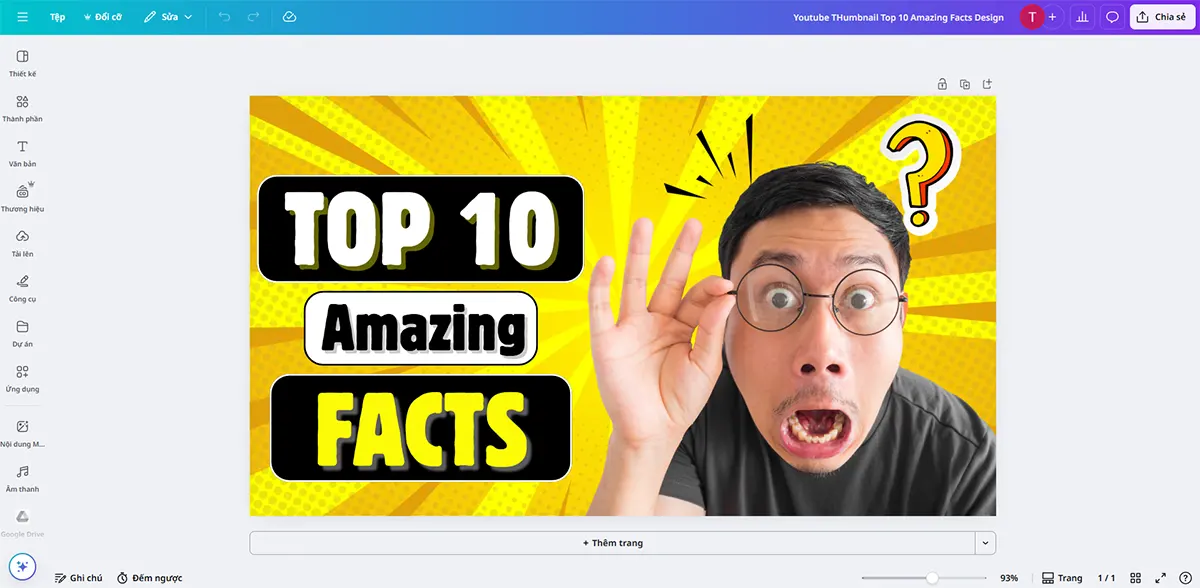
Thumbnail hiệu quả: chữ 3–5 từ, tương phản mạnh, có khuôn mặt biểu cảm
Tóm lại: Thumbnail không chỉ để “trang trí”, mà là công cụ marketing trực tiếp. Một thumbnail chuẩn hóa sẽ giúp video của bạn nổi bật giữa hàng trăm đối thủ và gia tăng mạnh mẽ khả năng được bấm vào.
4.4. Banner Blog & Ảnh Cover
Banner blog (ảnh đại diện khi chia sẻ link) và ảnh cover (hero trên trang) là hai thành phần quan trọng để gây ấn tượng đầu tiên với độc giả. Đây cũng là yếu tố ảnh hưởng trực tiếp đến CTR (tỷ lệ click) khi bài viết/blog được chia sẻ lên Facebook, Zalo, LinkedIn hoặc hiển thị trên Google.
-
Kích thước gợi ý:
– 1200×628 px cho ảnh Open Graph (OG), phù hợp Facebook/Zalo/LinkedIn.
– 1920×1080 px cho ảnh Hero trên blog/website, giúp hiển thị trọn vẹn trên desktop và mobile. Canva có sẵn preset “Facebook Ad (1200×628)” hoặc “Presentation (1920×1080)” để bạn bắt đầu nhanh. - Tránh chữ quá nhiều: Với OG image, chỉ nên để tiêu đề rút gọn hoặc hình minh họa. Nếu chèn text dài, khi chia sẻ lên social sẽ bị cắt hoặc hiển thị quá nhỏ, giảm hiệu quả. Nguyên tắc “ít chữ – nhiều hình” giúp hình thumbnail gọn gàng, dễ thu hút hơn.
- Quy tắc 1/3 (Rule of Thirds): Đặt đối tượng chính lệch sang trái hoặc phải 1/3 khung hình, chừa khoảng trắng ở phần còn lại cho logo hoặc tiêu đề. Bố cục này tạo cảm giác cân đối, có chiều sâu và thoáng mắt, đặc biệt khi xem trên màn hình di động.
- Thêm yếu tố nhận diện: Logo nhỏ ở góc, watermark mờ, hoặc màu nền chủ đạo từ Brand Kit. Điều này giúp hình cover/blog không bị lẫn lộn khi chia sẻ hàng loạt trên mạng xã hội.
-
Xuất file:
– JPG để load nhanh khi chia sẻ link.
– PNG nếu cần giữ chi tiết/độ trong suốt.
– Tối ưu dung lượng (500–800 KB) để tốc độ tải trang nhanh, tránh ảnh hưởng đến SEO.
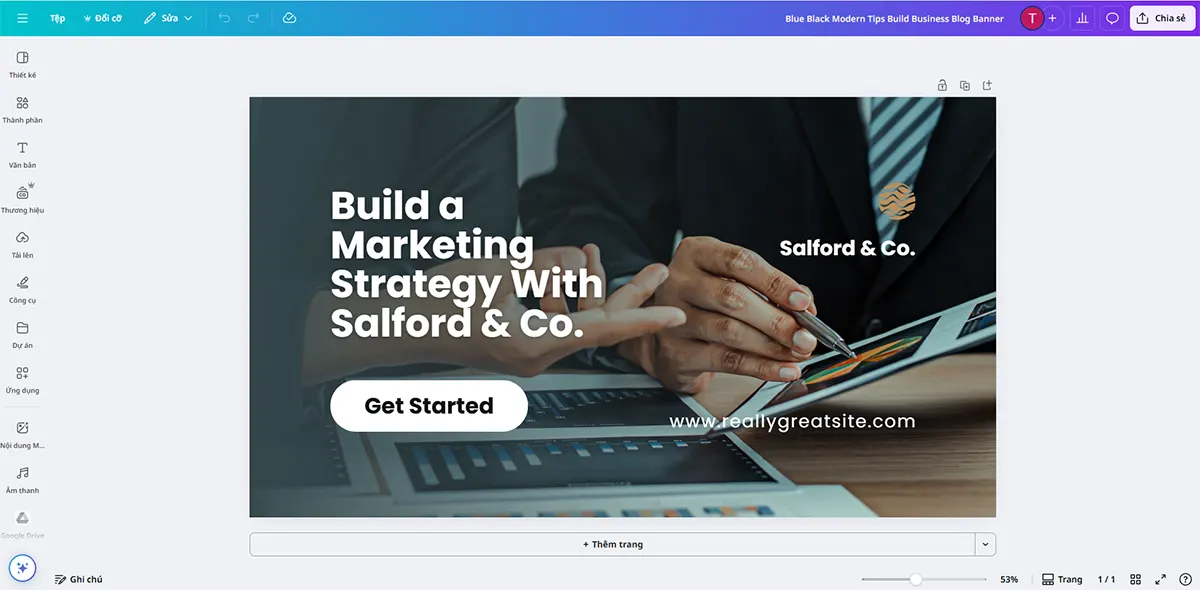
Banner Blog & Cover: giữ bố cục 1/3, khoảng trắng hợp lý và tối ưu cho social share
canva-tao-banner-blog.webp),
thêm alt text mô tả ngắn gọn.
Việc này giúp Google hiểu nội dung và tăng cơ hội xuất hiện trong Google Hình ảnh.
Tóm lại: Banner blog và ảnh cover không chỉ để “cho đẹp”, mà là công cụ mạnh mẽ để tăng CTR và giữ hình ảnh thương hiệu chuyên nghiệp. Hãy coi đây là “mặt tiền” của mỗi nội dung, đầu tư chỉn chu ngay từ đầu.
4.5. Ads Creative (1:1, 4:5, 9:16, 1.91:1)
Thiết kế Ads Creative (hình ảnh quảng cáo) khác với nội dung thường ngày: quảng cáo cần đập ngay vào mắt và gây click trong 3 giây đầu tiên. Vì vậy, nguyên tắc quan trọng nhất khi tạo ads là ngắn gọn – rõ ràng – đúng nhu cầu. Canva hỗ trợ cực tốt trong việc tạo và resize hàng loạt để bạn triển khai đa kênh nhanh chóng.
- Thông điệp 1 câu: Quảng cáo chỉ cần 1 lợi ích cốt lõi (ví dụ: “Tăng 200% lượt khách với Canva Ads Template”) và bằng chứng (con số, từ khóa “miễn phí”, “giảm 50%”, “dùng thử 7 ngày”). Đừng nhồi nhiều thông tin, vì người dùng chỉ lướt trong tích tắc.
- CTA rõ ràng: Nút hoặc từ khóa hành động cần thống nhất với landing page. Ví dụ: nếu trên banner ghi “Đăng ký ngay”, thì nút trên landing cũng phải là “Đăng ký ngay”, tránh trường hợp lệch thông điệp khiến người dùng mất niềm tin. CTA nên đặt ở góc dễ thấy, màu nổi bật so với nền.
-
Batch Resize cho 4 tỉ lệ chuẩn:
Trong Canva, sau khi tạo bản gốc, hãy dùng Resize → chọn ngay 4 kích thước ads thường gặp:
- 1:1 (1080×1080) → Facebook/Instagram Feed.
- 4:5 (1080×1350) → Instagram Feed tối ưu di động.
- 9:16 (1080×1920) → Story/Reels/TikTok Ads.
- 1.91:1 (1200×628) → Quảng cáo Google Display & Facebook Ads Landscape.
- 1 bản dùng ảnh thật (người/khách hàng/sản phẩm).
- 1 bản dùng minh họa/graphic (icon, màu nổi, typography).
Tóm lại: Ads Creative hiệu quả không phải là phức tạp, mà là đơn giản – tập trung – đồng bộ. Chỉ cần 1 thông điệp chính, 1 CTA rõ ràng và 4 tỉ lệ chuẩn, bạn đã có đủ “vũ khí” để chạy quảng cáo đa kênh chuyên nghiệp.
5. Case study: Ra mắt mini-campaign trong 30 phút
Bối cảnh: Giả sử bạn vừa hoàn thiện ebook “101 Content Hooks” và muốn thử phản ứng thị trường ngay trong ngày. Thay vì mất nhiều ngày làm từng file rời rạc, bạn có thể dùng Canva để dựng một mini-campaign trong 30 phút với đầy đủ bộ tài sản: blog, social, ads, carousel và video thumbnail.
-
Phút 0–8: Hero & OG
– Mở Canva, tạo hero 1920×1080 cho trang blog/landing page với bố cục đơn giản: tiêu đề lớn + hình cuốn ebook + CTA “Tải ngay miễn phí”.
– Duplicate file → Resize sang 1200×628 để làm ảnh Open Graph, đảm bảo khi chia sẻ link trên Facebook/Zalo hiển thị rõ ràng. -
Phút 8–18: 5 creatives
– Từ bản gốc, dùng Resize để tạo ngay 5 biến thể:
• 1:1 (post Facebook/Instagram)
• 4:5 (feed Instagram)
• 9:16 (story/Reels/TikTok)
• 1.91:1 (banner ads Google/Facebook)
• 1 story MP4 (thêm hiệu ứng Fade nhẹ cho CTA).
– Giữ nguyên màu/font từ Brand Kit để đồng bộ thương hiệu. -
Phút 18–24: Thumbnail video
– Tạo thumbnail 1280×720 cho video giới thiệu ebook.
– Quy tắc: chỉ 3–5 từ (ví dụ: “101 Hook Cực Chất”), chữ to rõ, thêm icon cuốn sách hoặc khuôn mặt biểu cảm để tăng CTR. -
Phút 24–30: Carousel tóm tắt
– Dựng một carousel 6 trang:
• Trang 1: Bìa (tựa đề + hình ebook)
• Trang 2–4: 3 ví dụ hook nổi bật trong ebook
• Trang 5: Quy trình 3 bước áp dụng
• Trang 6: CTA “Tải ebook miễn phí”
– Xuất JPG riêng từng trang (Facebook/Instagram) hoặc PDF (LinkedIn).
Bài học rút ra: Với Canva, bạn không cần phải là designer chuyên nghiệp, chỉ cần biết cách xây dựng file gốc, tái sử dụng template và tận dụng Resize. Khi đó, một chiến dịch mini ra mắt sản phẩm/ebook mới chỉ mất 30 phút thay vì vài ngày như trước đây.
6. Thủ thuật tăng tốc & cộng tác nhóm
Canva không chỉ là công cụ thiết kế cá nhân mà còn hỗ trợ cực tốt cho việc làm việc nhóm. Khi bạn phải sản xuất nhiều nội dung cùng lúc hoặc làm việc với freelancer/đồng đội, các thủ thuật sau sẽ giúp tiết kiệm rất nhiều thời gian và tránh rối loạn file.
-
Batch & Versioning:
Luôn đặt tên file theo format chuẩn
[Kênh]_[Series]_[Chủ đề]_v01. Ví dụ:IG_ContentHooks_v01. Khi chỉnh sửa, copy ra file mới và đổi thànhv02,v03… Nhờ vậy bạn dễ dàng quay lại bản cũ hoặc so sánh các phiên bản, tránh trường hợp “chỉnh hỏng” bản gốc. - Template link: Thay vì share trực tiếp file thiết kế, hãy chọn Share → Template link. Khi đồng đội mở link này, Canva sẽ tự động tạo một bản copy, họ chỉ cần thay nội dung mà không ảnh hưởng đến bản gốc. Cách này cực hữu ích khi triển khai chiến dịch với nhiều người cùng tham gia.
- Comment & Approval: Khi cần feedback, hãy share file với quyền Can comment. Mọi người có thể ghim bình luận trực tiếp vào vị trí chữ/hình cần sửa, thay vì chat ngoài gây nhầm lẫn. Sau khi chỉnh sửa, tick “Resolved” để đóng comment. Đây là quy trình duyệt file rõ ràng, tránh vòng lặp chỉnh sửa vô tận.
- Assets Library: Tạo một thư mục chung chứa toàn bộ hình ảnh, biểu tượng, CTA, sticker thương hiệu, logo các định dạng. Khi thiết kế, mọi người chỉ cần mở thư viện này để kéo thả, đảm bảo toàn bộ team dùng cùng một bộ nhận diện, tránh tình trạng mỗi người một kiểu.
- Scheduler: Sau khi xuất file, bạn có thể lên lịch đăng trực tiếp ngay trong Canva (hỗ trợ Facebook, Instagram, LinkedIn, Pinterest). Với kênh chưa hỗ trợ (như TikTok, Zalo), bạn có thể dùng Google Calendar hoặc Trello để nhắc việc đăng thủ công. Việc này giúp giữ nhịp đăng tải đều đặn, tránh “lúc dồn, lúc trống”.
✔️ Kiểm logo hiển thị đúng & rõ
✔️ Kiểm OG image khi share link
✔️ Kiểm CTA thống nhất với landing page
✔️ Nén ảnh trước khi upload (500–800 KB)
✔️ Thêm ALT text chuẩn SEO cho ảnh
✔️ Lưu link & file nguồn vào thư mục chung
Tóm lại: Làm nội dung một mình đã cần quy trình, còn làm việc nhóm thì càng cần hệ thống hóa. Với batch – versioning – template link – assets library – scheduler, bạn sẽ biến việc sản xuất nội dung từ “ngẫu hứng” thành dây chuyền chuyên nghiệp, vừa nhanh, vừa đồng bộ, vừa dễ quản lý.
7. FAQ – Câu hỏi thường gặp
Tạo bản gốc thoáng (nhiều khoảng trắng), đưa chữ vào frame & nhóm (Group) các khối. Khi Resize, tinh chỉnh lại từng khối cho hợp tỉ lệ.
2–3 font (Heading/Subheading/Body) và 3–5 màu (chính, phụ, accent). Quá nhiều sẽ khó nhất quán.
Tùy giấy phép. Với thư viện trong Canva, đọc kỹ điều khoản; khi dùng ảnh ngoài, nên có quyền sử dụng và ghi nguồn nếu yêu cầu.
Có, nhưng giữ 3–5 từ, chữ lớn, tương phản mạnh. Tránh câu dài gây rối khi hiển thị nhỏ.
Chuẩn hoá đặt tên + thư mục theo kênh/series/tháng. Ghim (Starred) các file template gốc để truy cập 1 click.
8. Kết luận
Với Canva, người làm nội dung có thể đẩy tốc độ sản xuất, giảm công việc lặp lại và giữ hình ảnh thương hiệu nhất quán. Hãy bắt đầu từ Brand Kit + template lõi, sau đó triển khai quy trình 1 gốc → 6 định dạng, batch theo tuần và cộng tác qua comment/template link.
- Chọn 1 chủ đề trong tuần này → dựng file gốc 1920×1080.
- Resize ra 1:1, 4:5, 9:16, 1.91:1, 1280×720 → tinh chỉnh bố cục.
- Lưu thành template, đặt lịch đăng và theo dõi hiệu quả để cải tiến batch sau.
Tạo 1 file “Content Kit” gồm: Post 1:1, Story 9:16, Carousel 16:9, Thumbnail 1280×720, Ads 1.91:1. Dùng Brand Kit để đồng bộ — tuần sau chỉ thay nội dung là xong!
🔎 Khám Phá Các Seri Kỹ Năng Khác

Cách Sử Dụng Chat GPT - Hướng Dẫn A–Z Hiệu Quả
Seri cách sử dụng Chat GPT từ A đến Z với ví dụ thực tế, dễ hiểu. Áp dụng ngay!

Đắc Nhân Tâm – Cẩm Nang Sinh Tồn Nơi Công Sở
Seri 30 ngày Đắc Nhân Tâm nơi công sở – rèn kỹ năng giao tiếp, thấu hiểu và ứng xử tinh tế. Khám phá ngay!

22 Kỹ Năng Mềm Giúp Bạn Thành Công Nơi Công Sở
Seri 22 kỹ năng mềm cho công sở – giúp bạn làm việc tự tin và chuyên nghiệp. Khám phá ngay!


