
Khám Phá Canva Cho Doanh Nghiệp Nhỏ/Startup: Xây Nhanh Nhận Diện & Bộ Ấn Phẩm Đồng Bộ
Bạn đang vận hành một doanh nghiệp nhỏ hoặc startup? Vừa lo sản phẩm, bán hàng, chăm khách… lại còn phải làm logo, banner, bài social, sales kit, báo giá, proposal, pitch deck. Thuê team thiết kế thì tốn chi phí, tự làm thì mất thời gian – và dễ rời rạc nhận diện.
Canva giúp bạn xây hệ thống nhận diện thương hiệu “đủ dùng – đồng bộ – nhanh gọn” trong vài giờ: logo tối giản, brand kit, bộ bài đăng social, banner website, brochure/price list, sales one-pager, pitch deck, proposal & invoice. Từ đó, mọi điểm chạm (Facebook, TikTok, Website, Zalo OA, Email…) đều nhất quán, giúp tăng độ tin cậy và tỉ lệ chuyển đổi.
Bài này dẫn bạn đi từ tổng quan → thao tác → ứng dụng để tự tay dựng một bộ nhận diện “chuẩn chỉn” mà không cần kỹ thuật thiết kế phức tạp.
Sau bài này, bạn sẽ:
✔️ Dựng Brand Kit (logo, màu, font) và áp dụng đồng bộ toàn kênh.
✔️ Tạo nhanh bộ bài đăng social, banner website/landing, ads creatives.
✔️ Chuẩn hóa sales kit: one-pager, price list, proposal, invoice, card & email signature.
✔️ Xây pitch deck ngắn gọn, chuyên nghiệp để gọi vốn/hợp tác.
✔️ Tổ chức asset library & quy trình làm việc nhóm tăng x2 tốc độ xuất bản.
🏷️ Hành trình học Canva còn nhiều điều thú vị với các seri phía trước 👇

Canva giúp chuẩn hóa nhận diện & tăng tốc xuất bản nội dung đa kênh
📘 Mục lục: [Bài 22] Canva Cho Doanh Nghiệp Nhỏ/Startup
- 1. Vì sao doanh nghiệp nhỏ/startup nên dùng Canva?
- 2. Hướng dẫn thao tác cốt lõi để dựng nhận diện nhanh
- 3. Ứng dụng thực tế theo kênh
- 4. Thủ thuật tăng tốc & làm việc nhóm
- 5. Case study: Ra mắt MVP trong 1 ngày
- 6. FAQ – Câu hỏi thường gặp
- 7. Kết luận
- 🔗 Quay lại: Chương 4 – Ứng Dụng Canva Trong Công Việc Hằng Ngày
1. Vì sao doanh nghiệp nhỏ/startup nên dùng Canva?
Trong giai đoạn đầu khởi nghiệp, tốc độ triển khai và sự đồng bộ thương hiệu quan trọng hơn là sự cầu kỳ phức tạp. Bạn cần ra mắt nhanh, xuất bản đều đặn và tạo cảm giác chuyên nghiệp trong mắt khách hàng. Đây chính là lúc Canva trở thành “trợ thủ” không thể thiếu: một công cụ đơn giản nhưng đủ mạnh để giúp doanh nghiệp nhỏ hoặc startup xây dựng hình ảnh thương hiệu bài bản từ ngày đầu.
- Nhanh & tiết kiệm: Thay vì mất vài tuần thuê thiết kế, bạn có thể dùng Canva để dựng một bộ nhận diện cơ bản chỉ trong 1–2 giờ. Ví dụ: logo tạm thời, bảng màu thương hiệu, font chữ chủ đạo, cùng 10–20 mẫu bài đăng mạng xã hội hoặc banner website. Điều này giúp bạn ra mắt chiến dịch ngay, không bỏ lỡ thời điểm vàng để tiếp cận khách hàng.
- Đồng bộ nhận diện: Với tính năng Brand Kit, bạn lưu sẵn logo, màu sắc và font chữ. Khi thiết kế bất kỳ ấn phẩm nào (social post, brochure, pitch deck, banner web), chỉ cần một click để áp dụng đồng bộ. Nhờ vậy, hình ảnh của bạn luôn chuyên nghiệp và “nhận diện ngay từ cái nhìn đầu tiên”.
- Không cần kỹ năng phức tạp: Bạn không cần học Photoshop hay Illustrator. Mọi thao tác đều là kéo–thả: thay chữ, đổi ảnh, chỉnh màu. Ngay cả founder không rành thiết kế vẫn có thể tạo ra ấn phẩm chất lượng để đi pitch, post Facebook hay gửi báo giá cho khách hàng.
- Cộng tác linh hoạt: Startup thường có team nhỏ (sale, marketing, content), và Canva cho phép chia sẻ template link. Team sale có thể chỉnh thông tin khách hàng vào proposal, marketing có thể nhân bản template social post mà không làm hỏng file gốc. Điều này tiết kiệm thời gian trao đổi, giảm rủi ro “mỗi người một phiên bản”.
-
Xuất bản đa định dạng:
Canva hỗ trợ mọi kênh bạn cần:
- JPG/PNG cho bài đăng mạng xã hội hoặc website.
- MP4/GIF cho quảng cáo động hoặc story trên TikTok/Instagram.
- PDF Print (CMYK, bleed) cho in catalogue, brochure hoặc standee sự kiện.
Tóm lại: Canva không chỉ giúp bạn “làm nhanh cho có”, mà còn đặt nền móng thương hiệu chuyên nghiệp ngay từ đầu. Với một startup, sự đồng bộ và tốc độ này chính là lợi thế cạnh tranh để bạn chinh phục khách hàng và nhà đầu tư.
2. Hướng dẫn thao tác cốt lõi để dựng nhận diện nhanh
2.1. Brand Kit: màu – font – logo – style
Trong hành trình xây dựng thương hiệu, Brand Kit chính là “xương sống”. Nó giống như một “bộ nhận diện mini” bao gồm: logo, bảng màu, font chữ, và phong cách hình ảnh. Khi có Brand Kit, mọi ấn phẩm bạn tạo ra (từ social post, proposal, brochure cho đến pitch deck) đều đồng bộ, không bị tình trạng mỗi kênh một kiểu.
Nếu không có Brand Kit, doanh nghiệp nhỏ thường gặp rắc rối: bài post Facebook thì dùng font này, brochure lại font khác, bảng báo giá thì lạc quẻ màu sắc. Kết quả là thương hiệu nhìn thiếu chuyên nghiệp, khách hàng khó nhớ, đối tác không thấy sự chỉn chu. Chỉ cần bỏ ra 1–2 giờ trên Canva để tạo Brand Kit, bạn sẽ tiết kiệm hàng trăm giờ sau này.
-
Bước 1 – Tạo Brand Kit cơ bản:
Từ màn hình chính Canva → chọn Brand → Brand Kits → Create a Brand Kit.
• Logo: tải logo (PNG trong suốt hoặc SVG để phóng to không vỡ). Nếu chưa có logo, bạn có thể tự thiết kế bằng template “Logo” trong Canva trước.
• Màu sắc: chọn 2–3 màu chính (ví dụ: Xanh dương = sự tin cậy, Cam pastel = năng động). Có thể thêm 1–2 màu phụ để làm nền hoặc accent.
• Font chữ: chọn 1 font tiêu đề (Heading), 1 font phụ đề (Subheading) và 1 font nội dung (Body). Lưu ý chọn font rõ ràng, dễ đọc, tránh font trang trí cầu kỳ. -
Bước 2 – Tạo “Brand Board” nhanh:
Gõ “Brand Board” trong ô tìm kiếm template Canva. Đây là dạng tài liệu 1 trang, thể hiện đầy đủ logo, màu sắc, font và phong cách hình ảnh.
• Thay logo của bạn.
• Điền bảng màu thương hiệu (hex code cụ thể).
• Chèn font đã chọn.
• Thêm vài hình minh họa (mood images) để gợi cảm giác về thương hiệu (ví dụ: trẻ trung, sáng tạo, công nghệ).
Sau khi hoàn tất → xuất file JPG/PDF → gửi cho cả team (sale, marketing, content) để ai cũng nắm rõ guideline. -
Bước 3 – Áp dụng style vào thiết kế:
Khi bạn mở bất kỳ thiết kế nào trong Canva (social post, brochure, slide…), chỉ cần vào thanh bên trái → chọn Styles hoặc Brand → nhấn Apply. Ngay lập tức, toàn bộ font và màu sắc sẽ được đồng bộ theo Brand Kit. Không cần chỉnh tay từng chi tiết → cực kỳ tiết kiệm thời gian và đảm bảo tính nhất quán.

Brand Kit là “xương sống” giúp mọi ấn phẩm giữ đúng nhận diện, tạo sự chuyên nghiệp từ ngày đầu
2.2. Social Kit: bài đăng, story, quảng cáo
Với startup/doanh nghiệp nhỏ, marketing online thường xoay quanh Facebook, Instagram, TikTok, LinkedIn… Vấn đề là mỗi kênh lại có kích thước bài đăng riêng, trong khi bạn không có designer toàn thời gian. Đây là lúc Social Kit trong Canva trở thành “cánh tay phải”: chỉ cần một template gốc, bạn có thể biến nó thành hàng loạt ấn phẩm khác nhau, đồng bộ phong cách mà không tốn thêm công sức.
Thao tác chuẩn để xuất 5–10 ấn phẩm trong 30 phút:
-
Tìm template đúng ngành/lĩnh vực:
Vào ô tìm kiếm Canva, gõ từ khóa theo ngành → ví dụ:
• “Startup Social Media Kit” (dành cho doanh nghiệp khởi nghiệp).
• “Restaurant Promo” (nhà hàng, F&B).
• “Beauty Sale” (spa, mỹ phẩm).
• “Tech SaaS” (dịch vụ phần mềm, công nghệ).
Sau đó chọn 1 template có nhiều biến thể (post vuông, story dọc, cover ngang) để dễ mở rộng. -
Tạo bản gốc & nhân bản nhanh:
Chọn 1 mẫu trong bộ Social Kit → nhấn Duplicate (Nhân bản).
• Thay nội dung (headline, caption, CTA).
• Thay hình ảnh minh họa (sản phẩm, team, dịch vụ).
Đây sẽ là “bản gốc chuẩn” để bạn áp dụng cho các kích thước khác. -
Resize cho đa kênh:
Trên menu trên cùng → chọn Resize → nhập các kích thước cần:
•1080×1080→ Post vuông Facebook/Instagram.
•1080×1920→ Story/Reel/ TikTok.
•1200×628→ Quảng cáo Facebook/LinkedIn.
•1920×1080→ Ảnh cover bài blog hoặc YouTube thumbnail.
Nhấn Copy & resize, Canva sẽ tạo phiên bản mới → chỉ cần chỉnh lại bố cục chút xíu để hợp lý. -
Dùng Bulk Create để tiết kiệm thời gian:
Nếu bạn có nhiều nội dung (ví dụ 10 câu quote, 5 ưu đãi sale, 20 tips…), thay vì nhập tay từng cái, hãy:
• Vào Apps → Bulk Create.
• Nạp fileCSV/Excel(cột gồm Tiêu đề, Mô tả, CTA, Giá…).
• Chọn vùng text trong thiết kế → gán với cột dữ liệu.
Canva sẽ tự động sinh ra nhiều biến thể chỉ trong vài phút.
Kết quả: Bạn có cả loạt post quảng cáo, story và banner đồng bộ → chỉ việc tải xuống.
2.3. Sales Kit: one-pager, price list, proposal, invoice
Bên cạnh marketing, Sales Kit là “vũ khí” trực tiếp giúp đội ngũ bán hàng chốt deal. Với startup/doanh nghiệp nhỏ, việc chuẩn hóa Sales Kit không chỉ giúp chuyên nghiệp hơn trong mắt khách hàng mà còn tiết kiệm thời gian trao đổi, giảm sai sót và tăng tỷ lệ ký kết hợp đồng. Thay vì mỗi nhân viên sale làm một kiểu, bạn có thể chuẩn hóa tất cả trên Canva chỉ trong vài giờ.
-
One-pager:
Đây là tài liệu 1 trang ngắn gọn, giúp khách hàng hiểu ngay sản phẩm/dịch vụ của bạn chỉ trong vài phút.
• Truy cập Canva → tìm “Business One Page”.
• Bố cục chuẩn: Vấn đề khách hàng gặp phải → Giải pháp của bạn → Tính năng chính → Lợi ích nổi bật → Gói giá → CTA liên hệ.
• Mẹo: Dùng icon và infographics nhỏ để minh họa, tránh quá nhiều chữ. Đây là ấn phẩm nên in ra hoặc gửi PDF kèm email giới thiệu. -
Price list / Brochure:
Khách hàng thường hỏi: “Có bảng giá không?” hoặc “Có catalog sản phẩm không?”. Thay vì gửi file Excel khô khan, hãy tạo brochure sinh động bằng Canva.
• Tìm “Price List” hoặc “Product Catalog”.
• Chia theo nhóm sản phẩm/dịch vụ, kèm hình ảnh minh họa.
• Gắn QR code (Canva → Apps → QR Code) dẫn đến trang đặt hàng hoặc landing page.
• Xuất file PDF để gửi khách hoặc in ấn khi gặp trực tiếp. -
Proposal / Contract:
Đây là tài liệu quan trọng khi khách hàng đã quan tâm và muốn trao đổi sâu hơn.
• Tìm “Business Proposal” trong Canva, chọn 1 template chuyên nghiệp.
• Clone thành Proposal Template riêng cho công ty.
• Các mục cần có: Giới thiệu → Phạm vi công việc → Timeline triển khai → Deliverables → Chi phí & Payment → Điều khoản.
• Sau này, nhân viên sale chỉ cần Duplicate template và thay đổi thông tin dự án cụ thể là có ngay bản proposal chuẩn. -
Invoice & Receipt:
Sau khi chốt deal, chứng từ thanh toán cũng cần chuyên nghiệp.
• Tìm “Invoice” hoặc “Receipt” trong Canva.
• Gắn logo, thêm mã đơn hàng, chi tiết sản phẩm/dịch vụ, cách thức thanh toán.
• Xuất PDF và gửi trực tiếp qua email/Zalo cho khách. Điều này tạo sự tin tưởng, tránh cảm giác “nghiệp dư” khi gửi hóa đơn Excel.

Sales kit rõ ràng giúp đẩy nhanh quyết định mua & ký kết
3. Ứng dụng thực tế theo kênh
3.1. Website/Landing: banner, section hero, CTA
Với doanh nghiệp nhỏ và startup, website/landing page thường là “cửa ngõ” đầu tiên khách hàng nhìn thấy thương hiệu. Ấn tượng ban đầu sẽ quyết định khách có ở lại tìm hiểu hay rời đi ngay lập tức. Do đó, thiết kế hero banner và các section trực quan bằng Canva là cách nhanh nhất để bạn tạo sự chuyên nghiệp mà không cần thuê designer riêng.
-
Hero banner (phần trên cùng trang):
Đây là vùng quan trọng nhất – chiếm toàn bộ màn hình đầu tiên khi khách truy cập.
• Vào Canva, gõ “Website Banner” hoặc tạo file1920×1080(chuẩn 16:9).
• Bố cục nên có:- Headline: 1 câu lợi ích lớn nhất (ví dụ: “Quản lý marketing đa kênh dễ dàng với 1 nền tảng”).
- Subline: câu ngắn 1–2 dòng làm rõ hơn giá trị.
- Nút CTA: “Đăng ký demo”, “Mua ngay”, “Nhận tư vấn miễn phí”.
-
Section visual (phần giữa trang):
Sau khi khách kéo xuống, bạn cần hiển thị những điểm mạnh chính:- 3–4 ô điểm mạnh: mỗi ô 1 icon + 1 tiêu đề ngắn (ví dụ: “Nhanh chóng”, “Chi phí thấp”, “Dễ dùng”, “Đồng bộ đa kênh”).
- Testimonial card: lấy mẫu “Testimonial” trên Canva → thêm ảnh avatar khách hàng, tên, feedback ngắn. Yếu tố này tạo độ tin cậy rất cao.
- Logo khách hàng/đối tác: làm 1 dải ngang (logo bar) → khách lướt qua thấy ngay bạn đã có khách hàng thật, tăng độ uy tín.
-
Export & tối ưu cho web:
• Sau khi thiết kế, nhấn Share → Download → chọnJPGhoặcPNG.
• Dùng tính năng Compress file size trong Canva, hoặc nén thêm bằng TinyPNG trước khi upload, để giữ dung lượng ≤250KB. Điều này giúp trang web tải nhanh, tăng trải nghiệm và điểm SEO.
• Đặt tên file theo chuẩn SEO (ví dụ:hero-banner-canva-startup.webp).
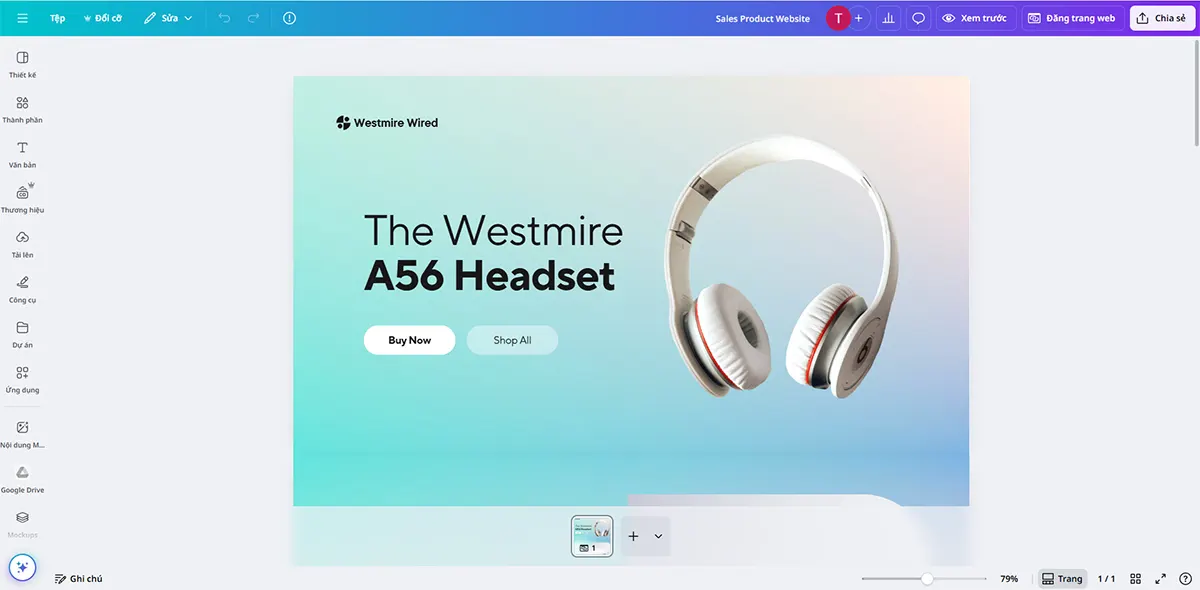
Hero banner rõ ràng + CTA nổi bật giúp tăng tỷ lệ chuyển đổi ngay trên landing page
3.2. Thương mại & bán lẻ: catalogue, tờ rơi, POSM
Với doanh nghiệp thương mại hoặc bán lẻ, ngoài kênh online, bạn vẫn cần các ấn phẩm truyền thống như catalogue, tờ rơi, POSM (Point of Sales Material) để hỗ trợ bán hàng trực tiếp. Canva giúp bạn chuẩn hóa các tài liệu này mà không cần thuê thiết kế ngoài, vừa tiết kiệm chi phí, vừa nhanh chóng có file sẵn để in ấn.
-
Catalogue (sổ giới thiệu sản phẩm/dịch vụ):
Đây là ấn phẩm quan trọng khi đi gặp khách hàng hoặc trưng bày tại cửa hàng.
• Truy cập Canva → tìm template “Product Catalog”.
• Độ dài: 4–8 trang (phù hợp startup, không cần quá dày).
• Bố cục: mỗi trang 3–6 sản phẩm → gồm hình ảnh rõ nét, tên sản phẩm, mô tả ngắn, icon tính năng chính và giá bán.
• Chèn QR code dẫn đến website hoặc landing page đặt hàng, giúp khách xem thêm chi tiết và đặt mua nhanh.
• Xuất bản: chọn PDF Print nếu mang đi in, hoặc PDF Standard để gửi qua email/Zalo cho khách. -
Flyer / Tờ rơi:
Dùng để quảng bá khuyến mãi, sự kiện, hoặc khai trương cửa hàng.
• Tìm “Business Flyer A5” trong Canva.
• Nội dung nên có:- Offer nổi bật (giảm giá %, combo, quà tặng).
- Thời gian hiệu lực (ví dụ: “Áp dụng từ 10–30/10/2025”).
- CTA rõ ràng (mua ngay, đăng ký tại quầy, quét QR).
• Xuất bản: dùng PDF Print, bật tùy chọn Crop marks & bleed để file in ấn chính xác. -
POSM (Point of Sales Material):
Đây là các ấn phẩm trưng bày ngay tại điểm bán (cửa hàng, quầy giới thiệu, hội chợ).
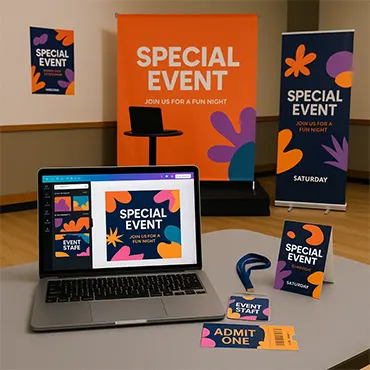
• Truy cập Canva → gõ từ khóa “Standee 60×160” hoặc “Roll-up Banner”.
• Thiết kế:- Giữ thông điệp ngắn gọn, headline to rõ, CTA dễ nhìn.
- Đảm bảo có khoảng trống an toàn quanh mép (safety zone) để khi in không bị cắt chữ/hình.
- Nếu in standee: dùng ảnh sản phẩm chính hoặc gương mặt thương hiệu, màu sắc nổi bật từ Brand Kit.

Catalogue, flyer, POSM: chuẩn hóa tài liệu bán hàng giúp tăng sự tin tưởng tại điểm chạm trực tiếp
3.3. Gọi vốn/hợp tác: Pitch Deck “10 slide”
Đối với startup, Pitch Deck là “vũ khí” quan trọng nhất khi gọi vốn hoặc tìm kiếm hợp tác. Một bộ slide ngắn gọn, hình ảnh trực quan và logic mạch lạc có thể quyết định việc nhà đầu tư dành cho bạn cái gật đầu hay không. Trong Canva, bạn có thể tìm template “Pitch Deck” hoặc “Startup Presentation” và chỉnh sửa trong vòng vài giờ để có một bộ 10–12 slide chuyên nghiệp.
-
Bìa (Logo – Slogan):
Slide mở đầu nên có logo, slogan hoặc tagline 1 câu súc tích thể hiện sứ mệnh. Dùng ảnh nền tối giản, có thể lồng hình ảnh sản phẩm hoặc hình minh họa ngành để tạo ấn tượng ngay. -
Vấn đề thị trường:
Mô tả nỗi đau hoặc vấn đề lớn mà khách hàng mục tiêu đang gặp. Nên có số liệu thống kê (nguồn đáng tin cậy) và hình ảnh minh họa, infographic để người xem dễ hình dung. -
Giải pháp:
Trình bày ngắn gọn giải pháp của bạn: sản phẩm/dịch vụ giúp giải quyết vấn đề như thế nào. Canva có sẵn layout với 2–3 cột để so sánh “Vấn đề hiện tại → Giải pháp của chúng tôi”. -
Sản phẩm (ảnh/chụp màn hình):
Slide này cực kỳ quan trọng – hãy đưa hình ảnh sản phẩm, giao diện app, video demo ngắn (có thể nhúng vào Canva). Nên thêm caption ngắn dưới mỗi hình để giải thích tính năng. -
Thị trường & phân khúc:
Dùng biểu đồ (Canva → Elements → Charts) để thể hiện quy mô thị trường (TAM, SAM, SOM). Chia rõ khách hàng mục tiêu theo phân khúc (tuổi, ngành nghề, khu vực). -
Mô hình kinh doanh:
Trình bày cách doanh nghiệp kiếm tiền: SaaS subscription, bán lẻ trực tiếp, hoa hồng, freemium… Dùng sơ đồ đơn giản để minh họa dòng tiền, thay vì chữ dài dòng. -
Traction (số liệu, case):
Đưa các minh chứng đã đạt được: số lượng user, doanh thu, khách hàng nổi bật, partnership. Có thể dùng card testimonial hoặc logo đối tác để tăng độ tin cậy. -
Cạnh tranh & lợi thế:
Dùng bảng so sánh (Canva template “Comparison Slide”): cột bên trái liệt kê đối thủ, cột bên phải là bạn → highlight các lợi thế khác biệt (giá tốt hơn, UX đơn giản hơn, tốc độ triển khai nhanh hơn). -
Kế hoạch sử dụng vốn:
Nếu gọi vốn, hãy minh họa số tiền kêu gọi và cách phân bổ (ví dụ: 40% marketing, 30% sản phẩm, 20% nhân sự, 10% vận hành). Canva Charts giúp bạn làm infographic hình tròn hoặc thanh dọc. -
Đội ngũ & lời mời gọi:
Slide cuối cùng giới thiệu đội ngũ sáng lập, kèm ảnh, chức danh, background ngắn. Kết thúc bằng lời kêu gọi hành động (CTA) rõ ràng: “Tham gia hành trình cùng chúng tôi”, “Liên hệ để trao đổi chi tiết”.
Mẹo thiết kế trong Canva:
- Dùng 1–2 font chữ từ Brand Kit để slide đồng bộ, dễ đọc.
- Giữ mỗi slide chỉ 1 thông điệp chính, tránh nhồi chữ. Ưu tiên infographic, icon, hình ảnh sản phẩm.
- Chọn 2–3 màu chủ đạo (theo Brand Kit), giữ contrast tốt để text nổi bật trên nền.
- Dùng Animate → Fade hoặc Appear cho hiệu ứng nhẹ khi thuyết trình, tránh hiệu ứng rườm rà.
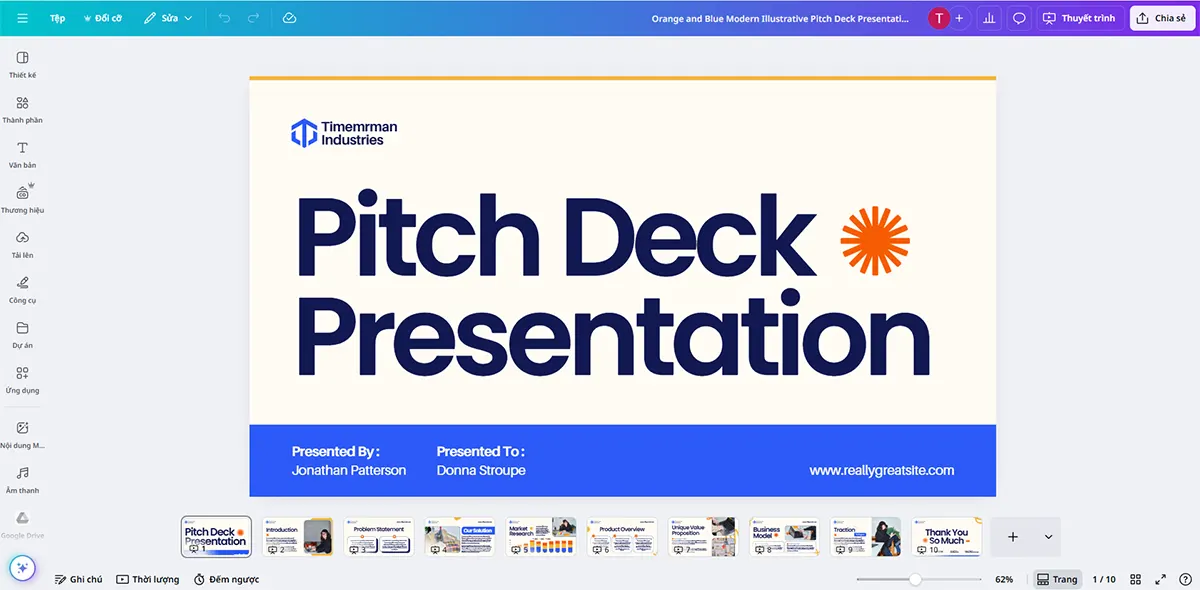
Pitch Deck 10 slide: ngắn gọn, trực quan, tập trung vào vấn đề – giải pháp – traction
• Slide chi tiết (PDF gửi trước) để nhà đầu tư đọc.
• Slide ngắn gọn (trình chiếu trực tiếp) để bạn thuyết trình. Cả hai đều có thể xuất nhanh từ cùng một template Canva bằng cách nhân bản và tinh giản.
4. Thủ thuật tăng tốc & làm việc nhóm
Khi doanh nghiệp đã quen với Canva, bước tiếp theo là tối ưu quy trình để làm nhanh hơn và phối hợp nhóm nhịp nhàng hơn. Thay vì mỗi người làm một kiểu, hãy thiết lập quy chuẩn chung từ đầu: cách chia sẻ template, quản lý tài nguyên, đặt tên file, lên lịch xuất bản và chuẩn bị file in ấn. Dưới đây là 5 thủ thuật giúp bạn tiết kiệm hàng giờ mỗi tuần:
-
1. Template Link – Chia sẻ an toàn:
Thay vì gửi file gốc, bạn có thể nhấn Share → Template link. Khi đồng đội click vào, Canva sẽ tạo bản sao để họ chỉnh sửa mà không ảnh hưởng đến bản gốc.
• Ứng dụng: team sale cần chỉnh bảng giá theo khách hàng, team marketing cần đổi nội dung banner – tất cả đều dựa trên template chuẩn, không lo “lỡ tay” phá file gốc. -
2. Assets Library – Kho dữ liệu chung:
Tạo một Folder chung trong Canva để lưu trữ logo, icon, ảnh sản phẩm, screenshot, video ngắn. Quy ước đặt tên file rõ ràng, ví dụ:Logo_Main.svg,Product_XanhA_2025.jpg.
• Lợi ích: ai trong team cũng tìm được đúng tài nguyên trong vài giây, không phải đào lại trong email/Zalo. -
3. Batch & Versioning – Quản lý nhiều phiên bản:
Với mỗi chiến dịch, hãy đặt tên file theo mẫu:[Kênh]_[Chiến dịch]_[Chủ đề]_v01. Ví dụ:FB_Tet2025_Uudai_v01.
• Mỗi lần chỉnh sửa, tăng số phiên bản: v02, v03…
• Lợi ích: dễ quay lại bản cũ khi cần, không nhầm lẫn giữa nhiều file giống nhau. -
4. Scheduler – Lên lịch thông minh:
Canva có sẵn tính năng Content Planner / Social Scheduler để hẹn giờ đăng bài thẳng lên Facebook, Instagram, LinkedIn…
• Với các kênh chưa hỗ trợ, bạn có thể export file → đính kèm vào Google Calendar để nhắc lịch đăng.
• Kết quả: cả team biết chính xác ngày giờ đăng, tránh bỏ sót hoặc đăng trùng. -
5. In ấn chuẩn – File gọn gàng:
Khi cần in catalogue, flyer, standee: luôn chọn PDF Print + bật Crop marks & Bleed để file in đúng khổ.
• Nếu nhà in yêu cầu màu CMYK (in offset), hãy bật chế độ CMYK trong phần Download.
• Lưu ý: gửi thử bản proof nhỏ cho nhà in check trước khi in số lượng lớn.
5. Case study: Ra mắt MVP trong 1 ngày
Bối cảnh: Một startup SaaS B2B chuẩn bị mở trang đăng ký dùng thử 14 ngày. Đội ngũ chỉ có 3 người (founder, marketer, dev), thời gian gấp rút và không có designer chuyên nghiệp. Mục tiêu: trong vòng 1 ngày, phải có bộ nhận diện cơ bản, landing page, nội dung social, sales kit và pitch deck để ra mắt thử nghiệm với nhóm khách hàng đầu tiên.
-
Giờ 0–2: Brand Kit + Landing Page cơ bản
• Tạo Brand Kit: logo (từ template Canva), 2 màu chủ đạo (xanh navy, cam pastel), 2 font chữ (Heading & Body).
• Dựng nhanh Brand Board để gửi team, thống nhất nhận diện.
• Thiết kế hero banner (1920×1080) cho landing page: headline + subline + nút CTA.
• Tạo thêm 3 section visual (điểm mạnh, testimonial, logo khách hàng giả định) + 1 CTA block cuối trang.
→ Sau 2 giờ: có landing page “đủ dùng” để gắn form đăng ký dùng thử. -
Giờ 2–4: Social Kit để kéo traffic
• Dùng template “Startup Social Media Kit” để tạo 3 post vuông (1080×1080) giới thiệu tính năng chính.
• Làm 2 story dọc (1080×1920) cho Instagram & Facebook để nhắc lịch mở đăng ký.
• Thiết kế 2 banner quảng cáo (1200×628) với A/B headline để chạy ads test.
→ Sau 4 giờ: có ngay bộ nội dung social cho tuần đầu, đồng bộ màu & font từ Brand Kit. -
Giờ 4–6: Sales Kit để chốt khách tiềm năng
• Thiết kế One-pager PDF: nêu vấn đề, giải pháp, tính năng chính, giá khởi điểm và CTA “Đăng ký ngay”.
• Tạo Price list với 3 gói (Basic – Pro – Enterprise).
• Chuẩn bị Proposal khung (dùng template “Business Proposal”) với các mục: phạm vi, deliverables, chi phí, timeline.
• Thiết kế Invoice template gắn logo, QR thanh toán.
→ Sau 6 giờ: bộ Sales Kit đã sẵn sàng gửi cho khách hàng quan tâm, không mất công làm lại. -
Giờ 6–8: Pitch Deck + Lịch đăng nội dung
• Dùng template “Startup Pitch Deck” → làm nhanh 10 slide: từ vấn đề thị trường, giải pháp, sản phẩm, traction, kế hoạch vốn đến đội ngũ.
• Xuất bản lịch đăng social tuần 1 trong Canva Content Planner (hoặc Google Calendar).
• Tạo mockup sản phẩm (screenshot giao diện web/app đặt trong laptop mockup từ Canva).
→ Sau 8 giờ: có bộ pitch deck chỉn chu để thuyết trình với nhà đầu tư/đối tác và toàn bộ kế hoạch truyền thông tuần đầu.
Kết quả: Trong vòng 1 ngày, startup đã hoàn thiện một bộ nhận diện “đủ dùng” để ra mắt MVP: có website cơ bản, nội dung social, sales kit cho sale, và pitch deck cho gọi vốn. Tất cả đều đồng bộ về logo – màu – font nhờ Brand Kit, giúp khách hàng và đối tác cảm nhận sự chuyên nghiệp ngay từ ngày đầu, dù đội ngũ chưa có designer riêng.
6. FAQ – Câu hỏi thường gặp
Có. Bạn có thể dùng thiết kế cho mục đích kinh doanh. Lưu ý kiểm tra license của ảnh/element nếu dùng từ thư viện.
Dùng PDF Print, bật bleed; nếu nhà in yêu cầu, chọn CMYK. Với standee/banner lớn, hỏi kích thước & file spec trước khi xuất.
Hãy chia sẻ bằng Template link. Mỗi người dùng bản sao riêng, template gốc vẫn an toàn.
Có. Tải logo SVG lên để giữ sắc nét khi phóng to/thu nhỏ; hạn chế ảnh PNG mờ khi in lớn.
Tạo Brand Kit (màu, font, logo), bật Styles khi thiết kế; hạn chế thêm màu tự do ngoài palette.
Có. Dùng Bulk Create để nhập CSV/Excel rồi generate hàng loạt bài đăng/ads với cùng layout.
7. Kết luận
Thông điệp cốt lõi: giai đoạn đầu hãy ưu tiên đủ dùng – đồng bộ – nhanh gọn. Canva giúp bạn làm được điều đó: dựng Brand Kit, nhân template, xuất bản đa kênh và có ngay sales kit để chốt khách.
- Chọn 1 mảng để bắt đầu hôm nay: Social Kit / Banner web / Sales one-pager.
- Tạo 1 template gốc theo Brand Kit, sau đó “Resize” & “Bulk Create”.
- Thiết lập assets library & quy ước đặt tên để team mở – dùng – xuất bản trong vài phút.
Tạo Brand Kit (logo, màu, font) → Chọn 1 Social Kit → Resize đủ kênh → Xuất bản 5–7 nội dung đầu tiên. Bắt đầu chuẩn hóa hôm nay để tăng tốc tăng trưởng ngày mai.

🔎 Khám Phá Các Seri Kỹ Năng Khác

Cách Sử Dụng Chat GPT - Hướng Dẫn A–Z Hiệu Quả
Seri cách sử dụng Chat GPT từ A đến Z với ví dụ thực tế, dễ hiểu. Áp dụng ngay!

Đắc Nhân Tâm – Cẩm Nang Sinh Tồn Nơi Công Sở
Seri 30 ngày Đắc Nhân Tâm nơi công sở – rèn kỹ năng giao tiếp, thấu hiểu và ứng xử tinh tế. Khám phá ngay!

22 Kỹ Năng Mềm Giúp Bạn Thành Công Nơi Công Sở
Seri 22 kỹ năng mềm cho công sở – giúp bạn làm việc tự tin và chuyên nghiệp. Khám phá ngay!


