
Trước khi nâng cấp Canva Pro, hãy xem liệu nó có thật sự đáng tiền?
Có lẽ bạn đã từng nghe đâu đó rằng: “Dùng Canva Pro rồi sẽ không muốn quay lại bản Free nữa.” Nhưng thực tế có đúng như vậy không? Liệu những tính năng nâng cấp có thật sự xứng đáng với khoản phí mỗi tháng, hay chỉ là “hiệu ứng hào nhoáng” khiến người dùng tò mò?
Nếu bạn đang loay hoay giữa việc có nên nâng cấp lên Pro hay không, bài viết này sẽ giúp bạn nhìn toàn cảnh – từ góc nhìn của người dùng thật. Chúng ta sẽ cùng xem: đâu là điểm khác biệt thực sự giữa bản Free và Pro, bảng giá hiện tại ra sao, cách đăng ký dùng thử miễn phí để tự trải nghiệm, và mẹo hủy gia hạn an toàn nếu bạn chưa sẵn sàng trả phí.
Dù bạn là nhân viên văn phòng cần làm slide, người bán hàng muốn thiết kế bài post nhanh, hay freelancer làm thương hiệu cá nhân – chỉ cần nắm rõ cách chọn gói phù hợp, Canva Pro có thể trở thành “trợ lý thiết kế” cực kỳ đáng giá trong công việc mỗi ngày của bạn.
Cùng bắt đầu nhé – để xem Canva Pro có thực sự là lựa chọn khôn ngoan cho bạn không.

Tổng quan giá Canva Pro, mẹo dùng thử miễn phí và kinh nghiệm hủy gia hạn an toàn
🏷️ Hành trình học Canva còn nhiều điều thú vị với các seri phía trước 👇
🎯 Canva Pro dành cho ai?
Canva Pro không chỉ dành cho “dân thiết kế chuyên nghiệp”. Thực tế, rất nhiều người bình thường – dân văn phòng, chủ shop, freelancer – đã coi Canva Pro như một “trợ lý thiết kế thầm lặng” mỗi ngày. Hãy xem bạn có thấy mình trong những nhóm sau không nhé:
-
1. Người đi làm “đa nhiệm” – Vừa họp, vừa thiết kế, vừa làm báo cáo
Bạn phải chạy KPI, chuẩn bị slide cho sếp, rồi lại phải làm thêm vài banner cho team truyền thông nội bộ. Giữa bộn bề deadline, Canva Pro giúp bạn tiết kiệm hàng giờ với kho template sẵn, biểu đồ tự động, và tính năng đồng bộ màu – font để mọi file nhìn vẫn chuyên nghiệp như có designer riêng. Không cần cài phần mềm nặng, chỉ mở Canva lên – chọn, sửa, tải xuống là xong. -
2. Chủ shop / freelancer – Muốn thương hiệu “đẹp đều tay” mà không tốn chi phí thuê thiết kế
Bạn bán hàng online, cần hình sản phẩm đồng nhất, caption bắt mắt, và lịch đăng bài đều đặn? Canva Pro chính là công cụ “tự động hóa thẩm mỹ” của bạn: tạo Brand Kit (logo, màu, font), dùng Magic Resize để đổi kích thước ảnh cho Facebook, Shopee, Instagram chỉ trong vài giây, và xóa nền ảnh sản phẩm cực sạch bằng một cú click. Không cần biết Photoshop, thương hiệu của bạn vẫn trông chuyên nghiệp như được chăm bởi team thiết kế thật. -
3. Nhóm nhỏ / Startup – Cần teamwork hiệu quả mà vẫn giữ đồng nhất hình ảnh
Khi cả team cùng làm marketing, social, hay thậm chí proposal cho khách hàng, Canva Pro Teams cho phép mọi người cộng tác trực tiếp trên cùng một file, bình luận, chỉnh sửa real-time, và lưu mọi asset (logo, hình ảnh, template) tập trung một nơi. Một người làm slide, người khác làm banner – nhưng tất cả vẫn cùng “nói chung một ngôn ngữ thương hiệu”.
Dù bạn ở nhóm nào, điểm chung là: Canva Pro không chỉ giúp bạn thiết kế nhanh hơn, mà còn giúp bạn làm việc chuyên nghiệp hơn. Nó không đơn thuần là nâng cấp phần mềm – mà là nâng cấp cách bạn thể hiện ý tưởng mỗi ngày.
🧭 Khác biệt giữa các gói Canva: Pro, Free và Teams
Nếu coi Canva là một ngôi nhà sáng tạo, thì ba gói Free – Pro – Teams chính là ba “tầng” tiện ích khác nhau. Gói Free giúp bạn bước vào thế giới thiết kế một cách dễ dàng, gói Pro mở rộng không gian sáng tạo, còn Teams thì biến Canva thành một văn phòng sáng tạo thực thụ cho cả nhóm cùng làm việc.
| Tính năng | Free | Pro (Cá nhân) | Teams (Nhóm) |
|---|---|---|---|
| Kho template, ảnh, icon | Giới hạn, nhiều tài nguyên bị khóa | Truy cập hơn 100 triệu tài nguyên Pro | Toàn bộ kho Pro, chia sẻ dùng chung trong nhóm |
| Brand Kit (logo, màu, font) | 1 bộ nhận diện cơ bản | Tạo nhiều bộ nhận diện thương hiệu riêng | Nhiều bộ brand + phân quyền chỉnh sửa |
| Magic Studio (xóa nền, resize, AI) | Giới hạn tính năng cơ bản | Xóa nền 1 click, Magic Resize, Text to Image, Magic Write | Đầy đủ công cụ AI + tính năng quản lý nhóm |
| Cộng tác & bình luận | Chia sẻ thủ công, không kiểm soát vai trò | Cộng tác realtime, bình luận trực tiếp | Phân quyền (Editor, Viewer, Admin), quản lý dự án nhóm |
| Bộ nhớ đám mây | 5 GB | 1 TB (nâng cao) | 1 TB/người dùng, mở rộng linh hoạt theo nhóm |
Nhìn qua bảng, bạn có thể thấy sự khác biệt nằm ở quy mô và độ tự do sáng tạo:
- 👉 Free phù hợp cho người mới bắt đầu, học sinh – sinh viên, hoặc ai chỉ cần thiết kế cơ bản. Bạn vẫn có thể tạo bài post đẹp, nhưng sẽ bị giới hạn về tài nguyên và không thể xóa nền, resize nhanh.
- 💎 Pro là lựa chọn “vừa túi tiền – hiệu quả cao” cho cá nhân sáng tạo, freelancer, hoặc người làm marketing nội bộ. Bạn có đủ mọi tính năng “ăn tiền” như Brand Kit, Magic Resize, xóa nền, xuất ảnh trong suốt…
- 👥 Teams lại hướng tới doanh nghiệp nhỏ hoặc nhóm làm việc có quy trình rõ ràng. Điểm mạnh là khả năng quản lý người dùng, chia sẻ tài nguyên, và đồng bộ toàn bộ nhận diện thương hiệu của team.
Nói cách khác: Free giúp bạn bắt đầu, Pro giúp bạn tỏa sáng, còn Teams giúp cả đội cùng bay cao.
💵 Bảng giá Canva Pro
Sau khi xem qua những gì Canva Pro mang lại, hẳn bạn đang tự hỏi: “Liệu mình phải trả bao nhiêu cho tất cả những tính năng này?” Tin vui là Canva giữ chính sách giá rất minh bạch và khá “mềm” nếu so với giá trị bạn nhận được.
| Chu kỳ thanh toán | Mức giá | Ưu điểm |
|---|---|---|
| Thanh toán theo tháng | 150.000 ₫ / tháng / người | Phù hợp nếu bạn chỉ cần sử dụng trong ngắn hạn, muốn thử trải nghiệm các tính năng Pro hoặc dùng cho dự án ngắn vài tuần. Có thể hủy bất kỳ lúc nào trước kỳ gia hạn tiếp theo. |
| Thanh toán theo năm | ~1.512.000 ₫ / năm / người | Tương đương khoảng 126.000 ₫ mỗi tháng – tiết kiệm khoảng 16% so với trả tháng. Đây là lựa chọn phổ biến nhất nếu bạn dùng Canva thường xuyên hoặc làm nội dung lâu dài. |
Mức giá trên áp dụng cho tài khoản cá nhân tại Việt Nam. Canva thường có chương trình dùng thử miễn phí 30 ngày cho người mới, vì vậy bạn hoàn toàn có thể trải nghiệm toàn bộ tính năng trước khi quyết định nâng cấp.
Khi thanh toán, bạn có thể chọn thẻ quốc tế (Visa, Mastercard) hoặc ví PayPal. Canva sẽ tự động gia hạn sau kỳ đầu tiên, nên đừng quên đặt lịch nhắc nếu bạn chỉ định thử.
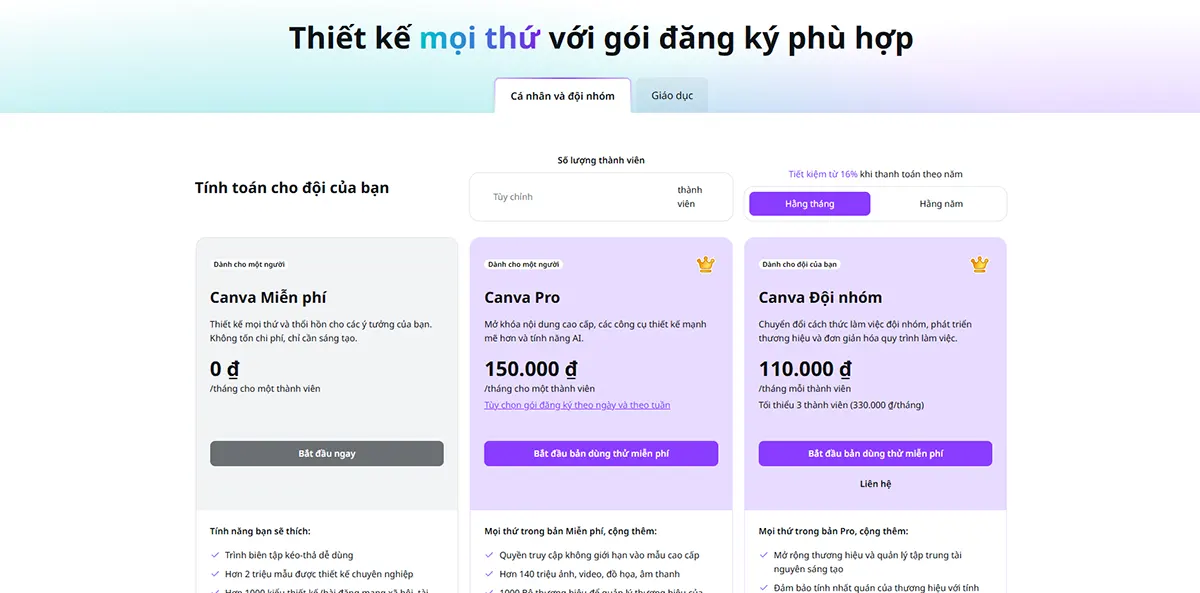
Canva Pro: 150.000 ₫/tháng hoặc ~1.512.000 ₫/năm (tiết kiệm 16% khi trả năm)
✅ Cách đăng ký dùng thử miễn phí Canva Pro
Canva cho phép bạn trải nghiệm trọn vẹn tất cả tính năng của bản Pro trong thời gian dùng thử miễn phí, thường kéo dài từ 14 đến 30 ngày tùy thời điểm và khu vực. Dưới đây là hướng dẫn chi tiết từng bước, để bạn có thể bắt đầu an toàn và không lo bị trừ tiền ngoài ý muốn.
-
Đăng nhập hoặc đăng ký tài khoản Canva
Truy cập trang Pricing chính thức của Canva.
Nếu bạn đã có tài khoản Canva Free, chỉ cần đăng nhập; nếu chưa, hãy tạo tài khoản mới bằng email, tài khoản Google hoặc Facebook – hoàn toàn miễn phí và chỉ mất khoảng 1 phút. -
Chọn gói dùng thử Canva Pro
Trong giao diện “Cá nhân và đội nhóm”, chọn mục Canva Pro rồi nhấn nút Bắt đầu bản dùng thử miễn phí. Canva sẽ yêu cầu bạn chọn chu kỳ thanh toán (tháng hoặc năm) – bạn có thể chọn tạm “tháng” để dễ quản lý khi thử nghiệm. -
Thêm phương thức thanh toán
Canva yêu cầu nhập phương thức thanh toán để xác thực tài khoản – bạn có thể dùng thẻ Visa, Mastercard, JCB hoặc tài khoản PayPal. Đừng lo, Canva chưa trừ tiền ngay; họ chỉ lưu thông tin để kích hoạt trial. -
Xác nhận điều khoản và bắt đầu dùng thử
Sau khi bấm xác nhận, bạn sẽ ngay lập tức được chuyển sang tài khoản Canva Pro. Mọi tính năng nâng cấp đều được mở: xóa nền, resize, Magic Write, Magic Switch, Brand Kit, tải ảnh nền trong suốt… Hãy tận dụng thời gian trial này để khám phá các công cụ bạn cần nhất cho công việc. -
Ghim lịch nhắc hủy trước hạn gia hạn
Vì Canva tự động gia hạn khi hết thời gian dùng thử, hãy đặt lịch nhắc trên Google Calendar hoặc Zalo trước 1–2 ngày. Nếu bạn chưa muốn nâng cấp, chỉ cần vào Billing & Plans → Cancel trial là xong – không bị trừ phí.
Trong thời gian dùng thử, bạn có thể kiểm tra toàn bộ quy trình làm việc thực tế: từ việc tạo Brand Kit cho thương hiệu, xuất file chất lượng cao, đến sử dụng AI như Magic Write (viết nội dung tự động) và Magic Switch (chuyển đổi định dạng thiết kế). Đây là cơ hội tuyệt vời để bạn “chạm tay” vào toàn bộ sức mạnh của Canva Pro mà không tốn đồng nào.
🛟 Cách hủy gia hạn Canva Pro an toàn
Nếu bạn chỉ đang dùng thử hoặc không còn nhu cầu sử dụng Canva Pro nữa, bạn hoàn toàn có thể hủy gia hạn bất cứ lúc nào. Canva sẽ không trừ thêm phí sau khi bạn hủy, và tài khoản của bạn sẽ tự động trở lại gói Canva Free sau khi kết thúc chu kỳ hiện tại.
Dưới đây là hướng dẫn chi tiết theo đúng giao diện Canva Việt Nam hiện nay:
-
Mở phần Cài đặt tài khoản Canva
Ở góc phải trên cùng của Canva, nhấn vào ảnh đại diện (avatar) của bạn → chọn mục Gói và mức giá. Hoặc bạn có thể truy cập trực tiếp tại đây: https://www.canva.com/settings/plans -
Chọn tab “Thanh toán” ở thanh bên trái
Trong giao diện Cài đặt, nhìn cột bên trái → chọn mục Thanh toán. Canva sẽ hiển thị toàn bộ thông tin gói bạn đang dùng, bao gồm Canva Pro, phương thức thanh toán (Visa, PayPal…), và ngày gia hạn tiếp theo. -
Nhấn nút “Hủy gói” (Cancel Plan)
Trong phần “Các gói đăng ký của bạn”, bạn sẽ thấy ô hiển thị gói Canva Pro. Ngay bên dưới, nhấn nút Hủy gói. Canva sẽ hiển thị hộp thoại xác nhận → bạn chỉ cần chọn lý do (ví dụ “Chỉ đang dùng thử” hoặc “Tạm thời không cần”) → xác nhận hủy. -
Xác nhận hoàn tất và kiểm tra email
Sau khi hủy, Canva sẽ gửi email xác nhận đến địa chỉ đăng ký của bạn. Từ đó đến hết kỳ hiện tại, bạn vẫn giữ toàn bộ quyền Pro. Sau khi hết hạn, tài khoản sẽ tự động chuyển về bản Free – không bị trừ thêm phí.
Vậy là xong! Toàn bộ quá trình chỉ mất chưa đến 1 phút. Canva không làm khó hay “giấu nút hủy”, nên bạn hoàn toàn yên tâm thao tác.
Nếu trong tài khoản của bạn hiển thị “Lần thanh toán tiếp theo là vào 30 tháng 10, 2025” như trong ví dụ minh họa dưới đây, thì:
– Bạn đã thanh toán cho chu kỳ hiện tại.
– Khi hủy bây giờ, bạn vẫn tiếp tục dùng đầy đủ Canva Pro đến hết ngày 30/10/2025.
– Sau thời điểm đó, gói của bạn sẽ tự động chuyển về bản Free, không bị trừ thêm đồng nào.
Nói cách khác: hủy sớm không mất quyền ngay, mà chỉ ngăn Canva tự động gia hạn sau ngày 30/10. ✅

Vào Cài đặt → Thanh toán → Canva Pro → Hủy gói – bạn vẫn được sử dụng đầy đủ đến hết chu kỳ hiện tại
💡 Mẹo tối ưu chi phí sử dụng Canva Pro theo nhu cầu
Canva Pro không chỉ có một mức giá – mà có nhiều cách để bạn “xoay xở” thông minh hơn, tùy vào tần suất sử dụng, quy mô công việc và ngân sách hiện có. Dưới đây là một vài mẹo giúp bạn tận dụng tối đa giá trị mà không tốn thêm chi phí không cần thiết:
-
✨ Cá nhân làm nội dung đều đặn
Nếu bạn thường xuyên tạo bài đăng mạng xã hội, slide thuyết trình hay banner quảng cáo, hãy chọn gói thanh toán theo năm. Mỗi tháng chỉ khoảng 126.000 ₫ – tiết kiệm hơn gần 16% so với trả tháng. Bạn không chỉ có toàn bộ tính năng Pro mà còn giảm bớt phiền toái khi phải gia hạn mỗi tháng. -
🛍️ Freelancer hoặc chủ shop nhỏ
Canva Pro chính là “văn phòng thiết kế mini” cho bạn. Với Brand Kit, bạn có thể đồng bộ logo, màu sắc và font chữ, giúp thương hiệu nhìn chuyên nghiệp và thống nhất trên mọi kênh. Thêm vào đó, công cụ Magic Resize giúp bạn nhân bản cùng một bài post sang nhiều nền tảng chỉ trong vài giây – tiết kiệm hàng giờ mỗi tuần. Nếu bạn làm việc một mình, không cần Teams – gói Pro cá nhân là đủ mạnh. -
👥 Nhóm 2–5 người làm việc chung
Khi có nhiều người cùng chỉnh sửa thiết kế, việc phân quyền và chia sẻ file là điều cần thiết. Canva Teams cho phép bạn tạo thư viện tài nguyên chung, quản lý vai trò (Editor, Viewer, Admin), và giữ nhận diện thương hiệu đồng nhất cho toàn team. Tính ra, giá chỉ khoảng 110.000 ₫/thành viên/tháng – rẻ hơn gói Pro cá nhân nếu chia đều cho nhóm. -
🪶 Kết hợp Canva Free với tài nguyên bên ngoài
Nếu bạn chỉ thiết kế thỉnh thoảng, vẫn có thể tận dụng bản Free cùng các kho ảnh miễn phí như Pexels hoặc Unsplash. Tuy nhiên, hãy nhớ rằng Pro không chỉ mở rộng kho ảnh – mà còn giúp bạn làm việc nhanh hơn gấp nhiều lần với các tính năng AI và tự động hóa. Nên nếu công việc của bạn gắn liền với thiết kế, Pro thực ra lại là “đầu tư tiết kiệm” dài hạn.
❓ FAQ – Câu hỏi thường gặp
Thời gian dùng thử Canva Pro thường kéo dài từ 14 đến 30 ngày, tùy vào chương trình khuyến mãi tại thời điểm bạn đăng ký. Canva đôi khi cũng tặng thêm thời gian cho người dùng mới hoặc khi bạn dùng email giáo dục (.edu). Hãy kiểm tra trực tiếp tại trang Pricing của Canva trước khi bắt đầu.
Không, bạn không mất thiết kế nào cả. Mọi file, dự án và thư viện vẫn nằm trong tài khoản của bạn. Sau khi hủy hoặc hết thời gian trial, Canva chỉ khóa lại những tính năng Pro (như xóa nền, xuất ảnh trong suốt, resize…), còn thiết kế thì vẫn mở được và chỉnh sửa bình thường.
Với người làm việc một mình, không cần Teams. Gói Canva Pro cá nhân là đủ cho hầu hết nhu cầu sáng tạo – từ slide, banner, bài đăng social cho đến video ngắn. Teams chỉ thực sự cần khi bạn làm việc nhóm (từ 2 người trở lên) và muốn phân quyền hoặc chia thư viện thương hiệu.
Canva không hoàn tiền phần còn lại nếu bạn đã thanh toán gói tháng hoặc năm, nhưng bạn vẫn được sử dụng đầy đủ tính năng cho đến hết chu kỳ đã trả phí. Trong trường hợp bị trừ tiền do quên hủy trial, bạn có thể liên hệ trang hỗ trợ hoàn tiền (Refund Request) của Canva – nhiều trường hợp vẫn được xử lý linh hoạt.
Canva hiện hỗ trợ gói miễn phí vĩnh viễn cho giáo viên, sinh viên và tổ chức phi lợi nhuận. Nếu bạn thuộc các nhóm này, có thể đăng ký tại trang Canva for Education hoặc Canva for Nonprofits. Ngoài ra, bạn cũng có thể tận dụng chương trình dùng thử 30 ngày nhiều lần (khi tạo tài khoản mới bằng email khác) để trải nghiệm thêm mà không tốn phí.


🔎 Khám Phá Các Seri Kỹ Năng Khác

Cách Sử Dụng Chat GPT - Hướng Dẫn A–Z Hiệu Quả
Seri cách sử dụng Chat GPT từ A đến Z với ví dụ thực tế, dễ hiểu. Áp dụng ngay!

Đắc Nhân Tâm – Cẩm Nang Sinh Tồn Nơi Công Sở
Seri 30 ngày Đắc Nhân Tâm nơi công sở – rèn kỹ năng giao tiếp, thấu hiểu và ứng xử tinh tế. Khám phá ngay!

22 Kỹ Năng Mềm Giúp Bạn Thành Công Nơi Công Sở
Seri 22 kỹ năng mềm cho công sở – giúp bạn làm việc tự tin và chuyên nghiệp. Khám phá ngay!


